
Как создать каталог в MAX и запустить продажи без программирования?
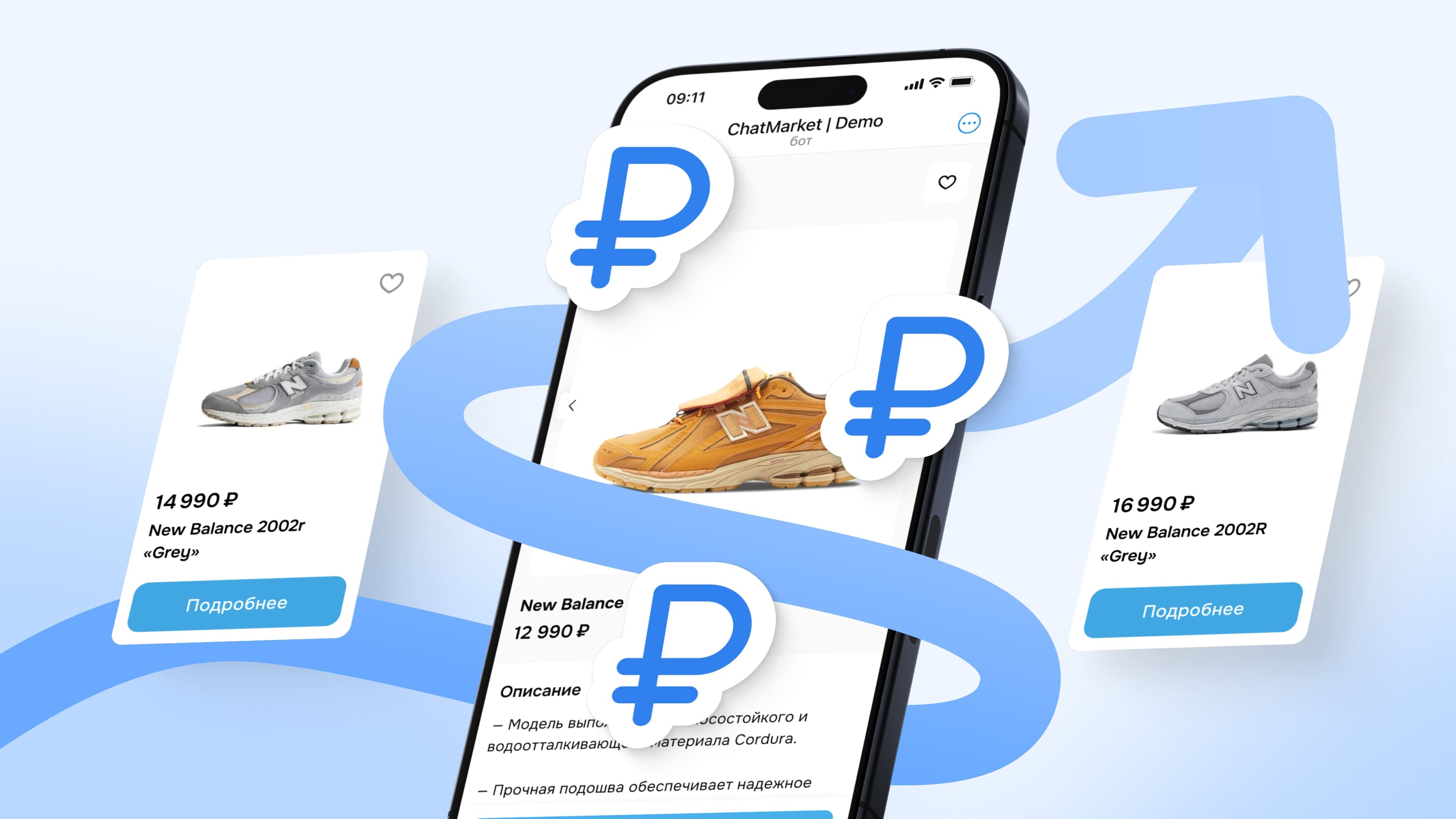
Каталог в MAX это витрина внутри мессенджера: клиент открывает её из бота, смотрит позиции с ценами, сравнивает и оформляет заказ. Разбираем, из чего собирается такой каталог, как загрузить товары без программиста и что сделать сразу после публикации, чтобы пошли первые заявки.

CCO ChatMarket. Помогаю компаниям выстраивать продажи и увеличивать выручку.
Какие задачи решает каталог?
Список товаров и каталог это разные вещи. Каталог помогает клиенту быстро найти нужную позицию, изучить характеристики, сравнить варианты и принять решение без переписки с менеджером.
Для бизнеса это даёт четыре измеримых эффекта: клиент находит товар сам, число однотипных вопросов падает, средний чек растёт за счёт корзины и сопутствующих позиций, а время в магазине увеличивается, потому что по каталогу удобно листать.
| Элемент каталога | Что даёт бизнесу |
|---|---|
| Категории | Понятная навигация по ассортименту |
| Карточка товара | Характеристики и условия в одном месте |
| Качественные фото | Меньше сомнений при выборе |
| Подробное описание | Закрывает вопросы до обращения |
| Актуальные цены | Нет отказов после оформления заказа |
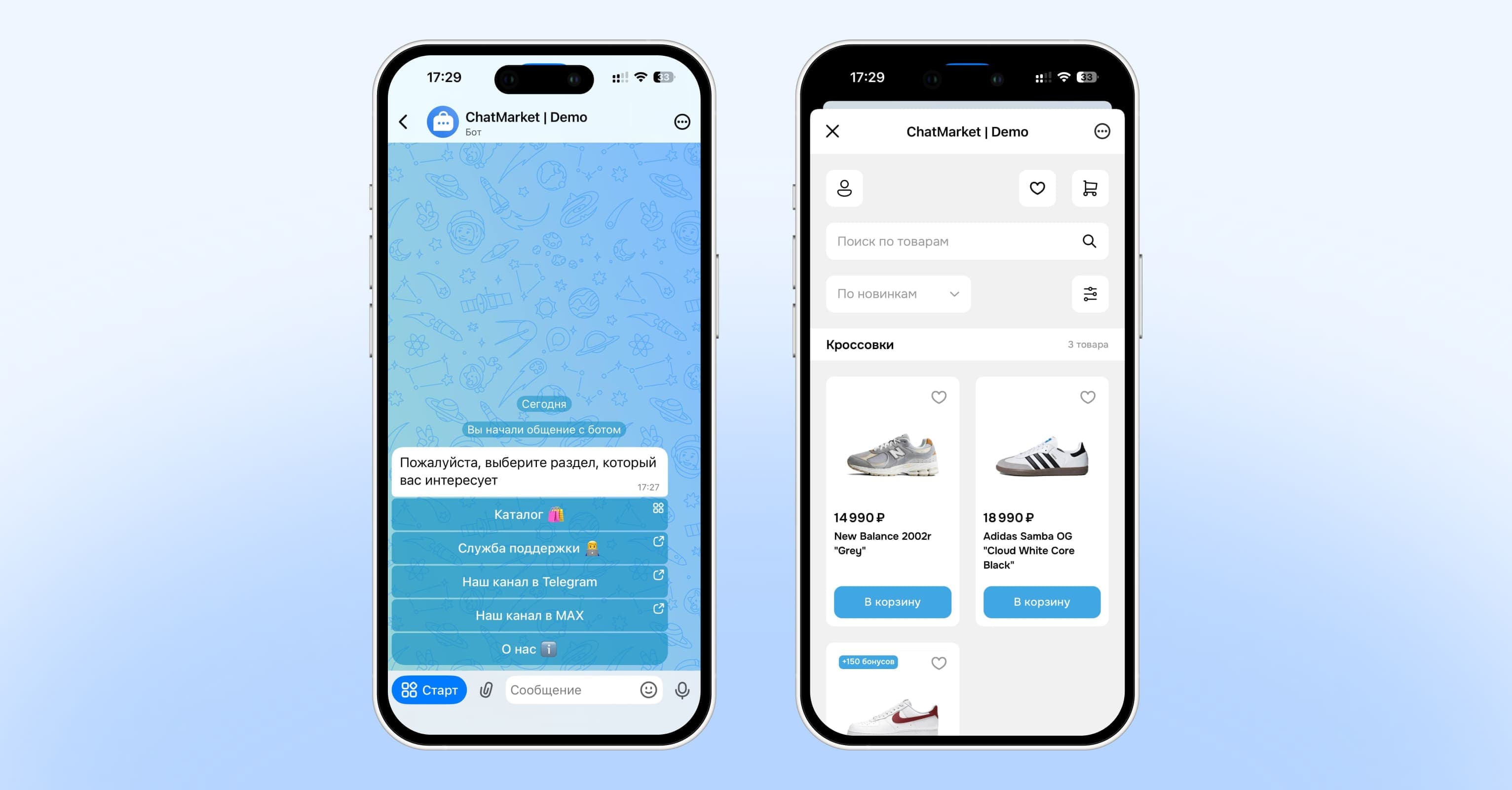
Почему предприниматели выбирают каталог в мессенджере?
Классический путь означает разработку сайта, настройку каталога, интеграцию форм заказа, подключение платежей и последующую поддержку. Даже простой проект забирает недели и заметный бюджет.
Каталог внутри MAX собирается через ChatMarket от 15 минут. Клиенту при этом не нужно переходить на сторонний ресурс, и путь до заказа сокращается до пары действий.
Важно
Бота с мини-приложением в MAX может создать только предприниматель со статусом ИП или ООО. Проверьте это до начала настройки, иначе процесс остановится на подключении.
Как создать каталог в MAX
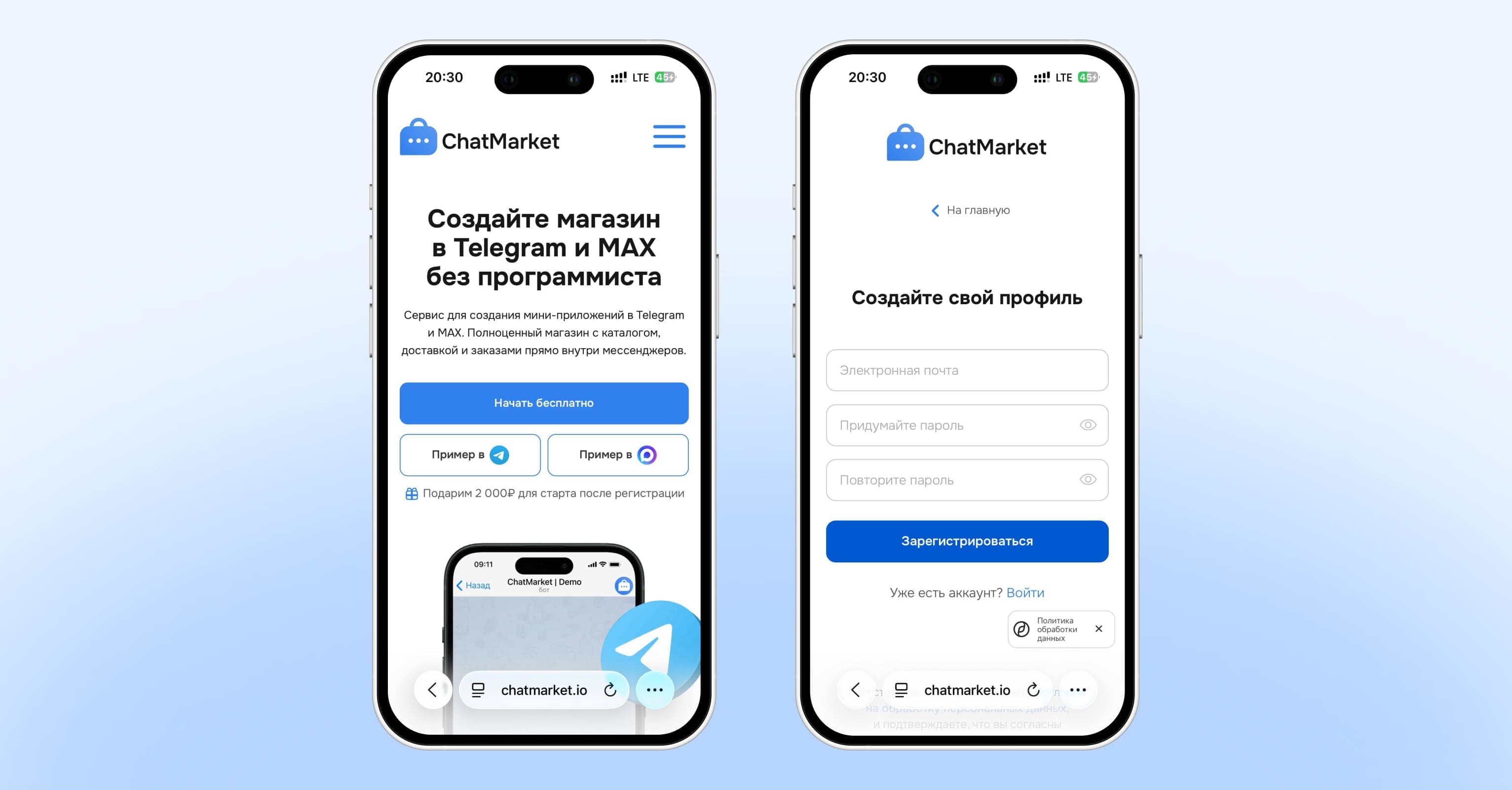
Шаг 1. Регистрация в ChatMarket
Личный кабинет открывает доступ к конструктору каталога и настройкам бота. Новым пользователям доступны 14 дней бесплатно, за это время каталог можно собрать полностью.
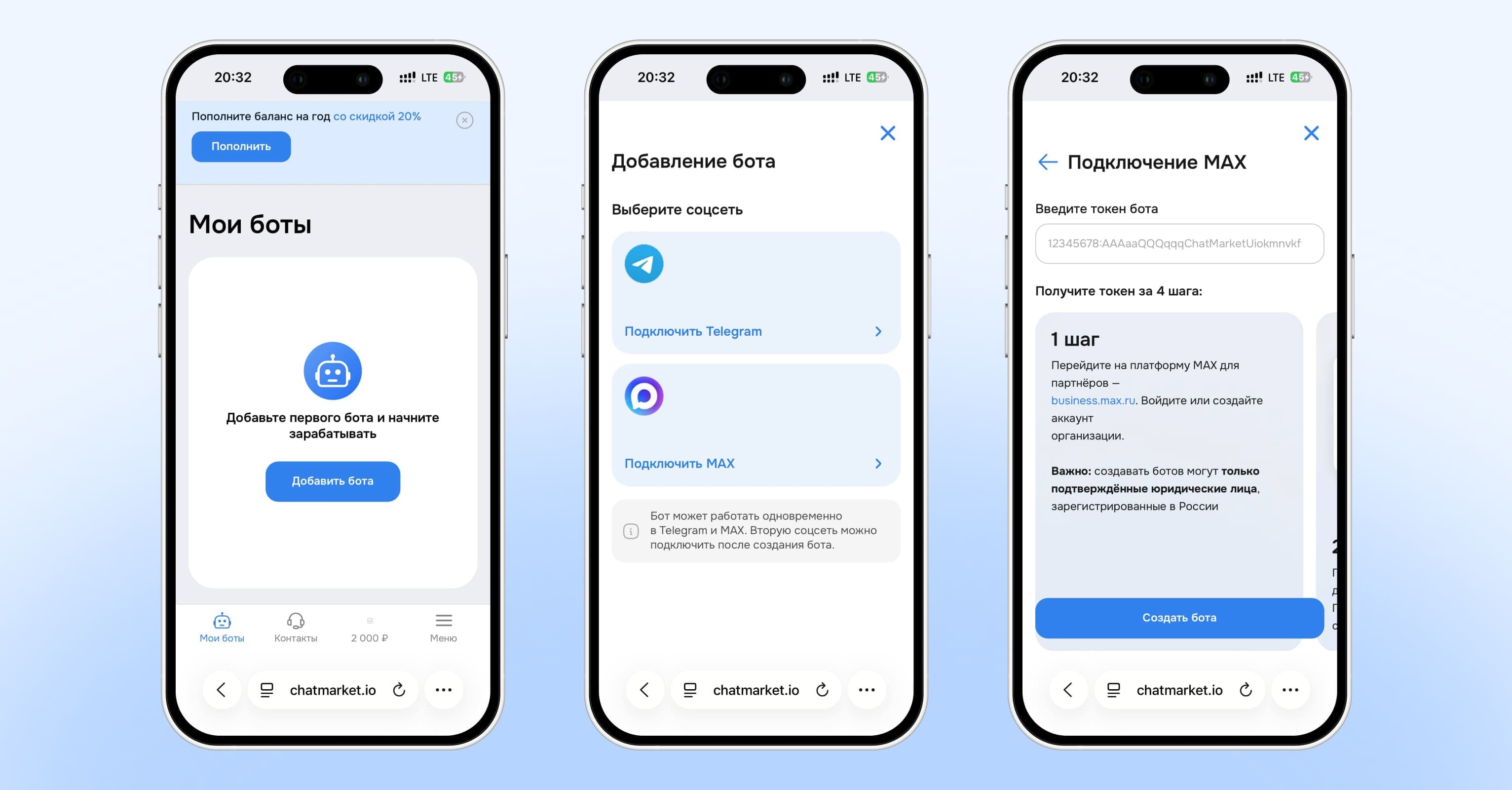
Шаг 2. Подключение бота в MAX
Бот выступает входом в каталог и каналом уведомлений. Подключается по токену по инструкции сервиса, писать код не требуется.
Шаг 3. Загрузка товаров и настройка категорий
Позиции добавляются вручную или загружаются файлом, если ассортимент уже ведётся в таблице. Затем задаются категории и характеристики, по которым клиент будет фильтровать товары.
Структуру стоит продумать до загрузки: до нужной позиции покупатель должен доходить за два или три нажатия. Характеристики важно заполнять одинаково по всем товарам, иначе фильтры покажут неполный результат.
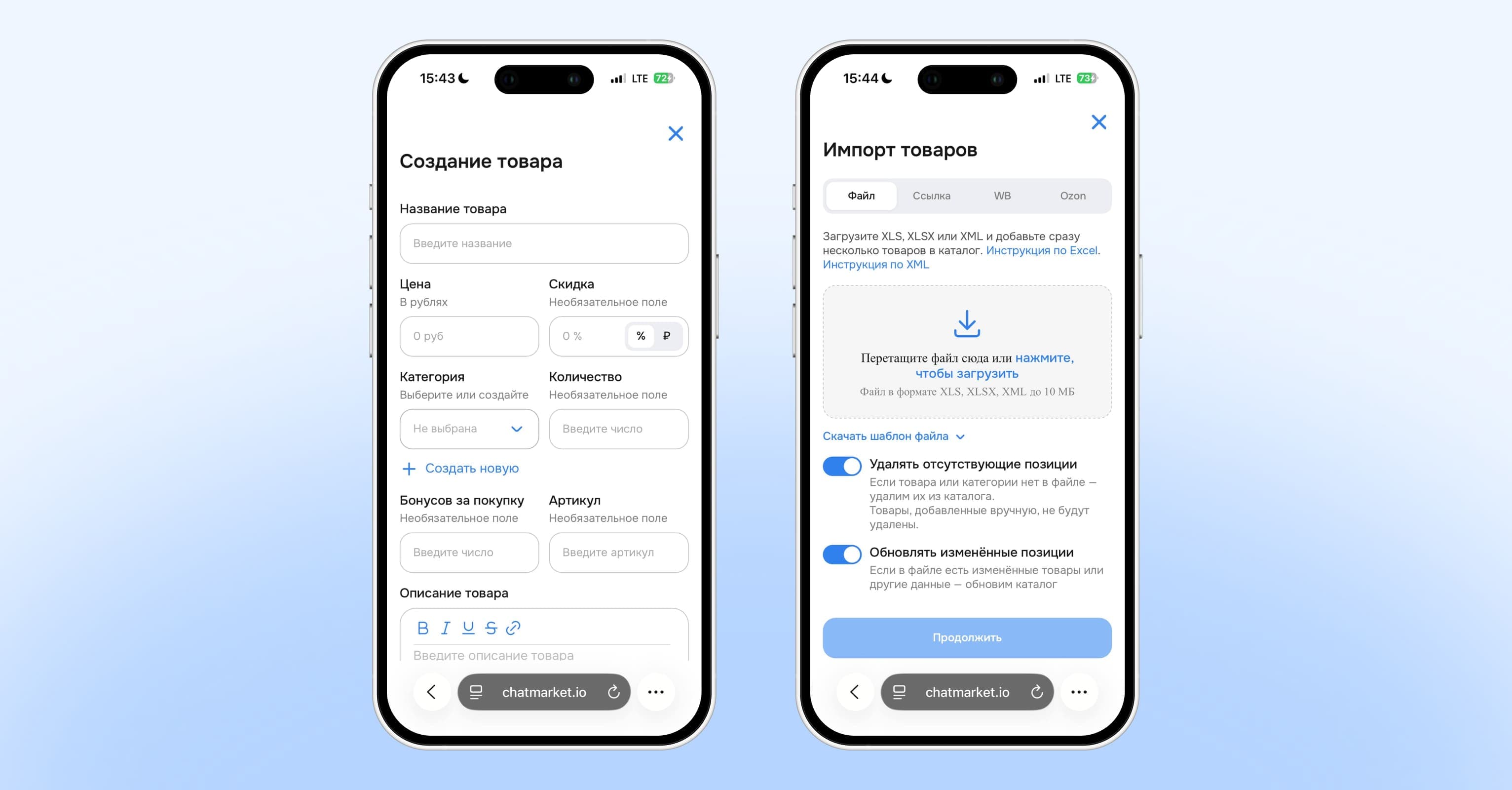
Шаг 4. Публикация каталога в канале
Готовый каталог добавляется в бота и в канал: кнопка в меню и ссылка в закреплённом посте. После этого читатель переходит из публикации сразу в витрину.
Как заполнять карточки и готовить фотографии?
Описание закрывает вопросы, которые иначе придут менеджеру: комплектация, размеры и материалы, срок изготовления, условия доставки и возврата. Тексты лучше держать короткими и без общих формулировок, а характеристики выносить отдельным блоком, чтобы их можно было пробежать глазами.
Фотографии стоит делать в нескольких ракурсах, с крупным планом на деталях и в реальном использовании. Файлы имеет смысл сжимать под мобильные экраны: тяжёлые изображения замедляют открытие каталога, и часть клиентов закрывает приложение до загрузки.
Частые ошибки в структуре
Первая: слишком много категорий. Когда разделов пятнадцать, а товаров сорок, клиент не понимает, где искать, и уходит листать всё подряд.
Вторая: разное заполнение характеристик. Если у одного товара цвет указан как «синий», у другого как «темно-синий металлик», фильтр разложит их по разным значениям и покажет неполную выдачу.
Третья: карточки без цены. Позиция с формулировкой «цена по запросу» почти всегда получает меньше заявок, чем такая же с указанной стоимостью.
Что можно размещать в каталоге?
Формат не ограничен физическими товарами. В мини-приложении размещают товары интернет-магазина, услуги компании, цифровые продукты, курсы и обучающие программы, меню ресторана или кафе, ассортимент производителя и поставщика для оптовых заказов.
Для услуг карточка работает так же, как для товара: описание, стоимость, сроки и кнопка оформления заявки.
Как получить первые заказы?
После публикации о каталоге нужно рассказать тем, кто уже знает бизнес. Работают текущие клиенты, соцсети, рассылки, партнёрские площадки и вкладыш с QR-кодом в заказы, если есть доставка.
Преимущество каталога в MAX в том, что клиент не уходит на сторонний ресурс. Поэтому даже небольшая аккуратно оформленная витрина приносит первые заявки в течение нескольких дней после запуска.
Чек-лист готового каталога
ИП или ООО оформлены, бот подключён
Товары загружены, категории и характеристики заполнены единообразно
В карточках есть фотографии, описание и актуальная цена
Корзина, доставка и оплата проверены тестовым заказом
Кнопка каталога стоит в боте и в закрепе канала
О запуске оповещены текущие клиенты
Каталог сразу в двух мессенджерах
Один каталог в ChatMarket подключается и к MAX, и к Telegram. Товары заводятся один раз, заказы приходят в общий кабинет, а расширение на вторую площадку не требует повторной настройки.
Загрузите товары вручную или файлом, настройте категории и получите витрину с корзиной внутри мессенджера. 14 дней бесплатно.
Итог
Создание каталога в MAX больше не связано с разработкой. Нужны статус ИП или ООО, подключённый бот и подготовленный ассортимент с фотографиями и ценами. Дальше работа сводится к структуре и обновлению данных, а внимание предпринимателя остаётся на товаре и клиентах.