
Как добавить кнопку с магазином в Telegram канал?
Зачем это нужно вашему бизнесу?
Пост в Telegram-канале с кнопкой, ведущей прямо в ваше мини-приложение — один из самых быстрых способов превратить подписчика канала в покупателя. Человеку не нужно искать бота, вводить команды или переходить по нескольким ссылкам — один клик, и он уже в магазине с каталогом.
Что это даёт:
- Сокращает путь к покупке — из поста в канале клиент попадает сразу в магазин, а не блуждает в поисках нужной ссылки.
- Повышает вовлечённость канала — красиво оформленный пост с кнопкой выглядит профессиональнее обычной текстовой ссылки и охотнее собирает клики.
Настройка займёт немного больше шагов, чем обычно, зато результат — рабочий инструмент для продвижения магазина прямо в канале.
Как добавить кнопку: пошаговая инструкция
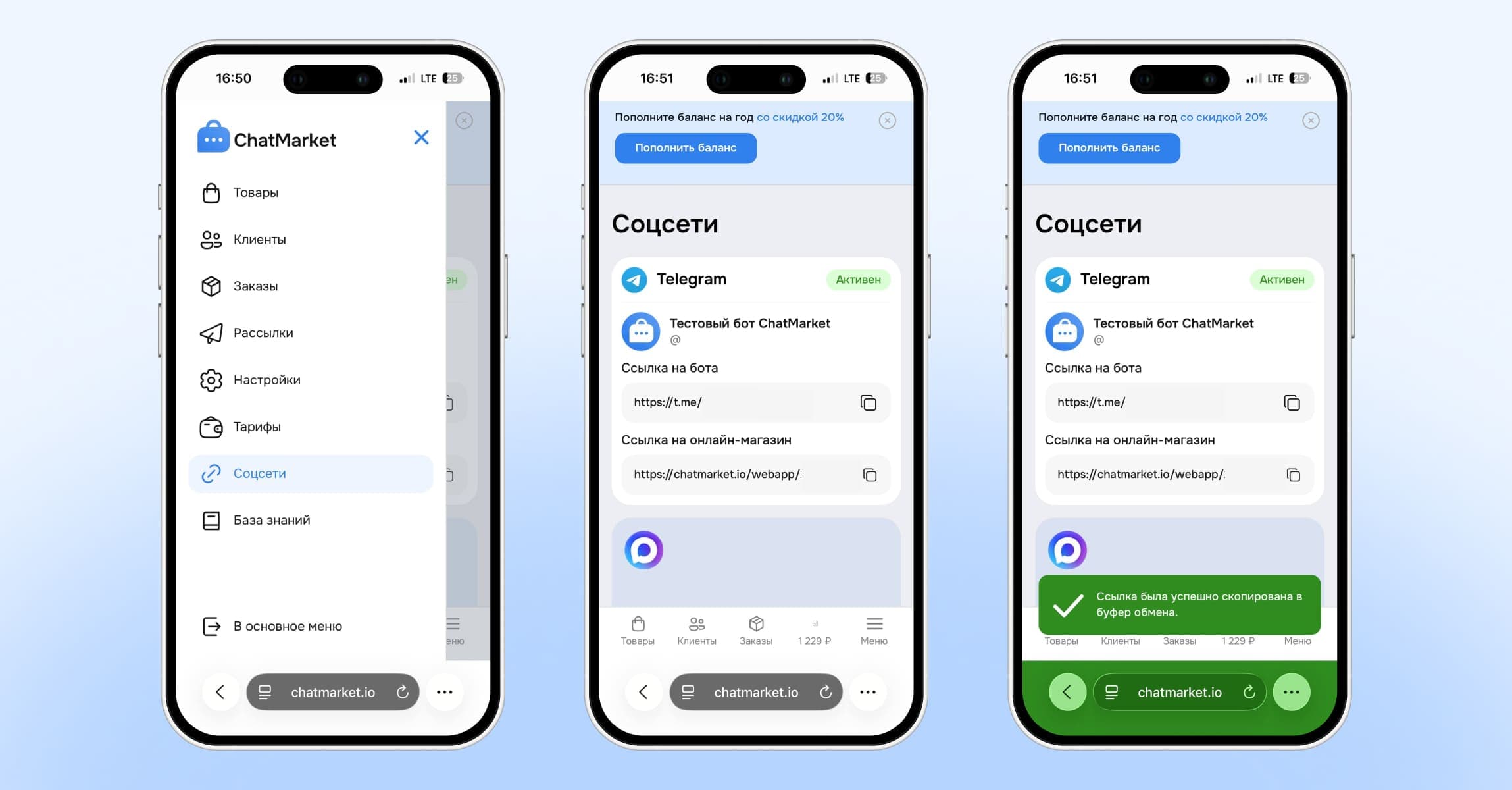
Шаг 1. Скопируйте ссылку на мини-приложение
Перейдите в админ-панель ChatMarket, откройте раздел «Соц. сети» и скопируйте ссылку на ваше мини-приложение (онлайн-магазин).
Шаг 2. Откройте BotFather
Перейдите в @BotFather и нажмите кнопку Open.
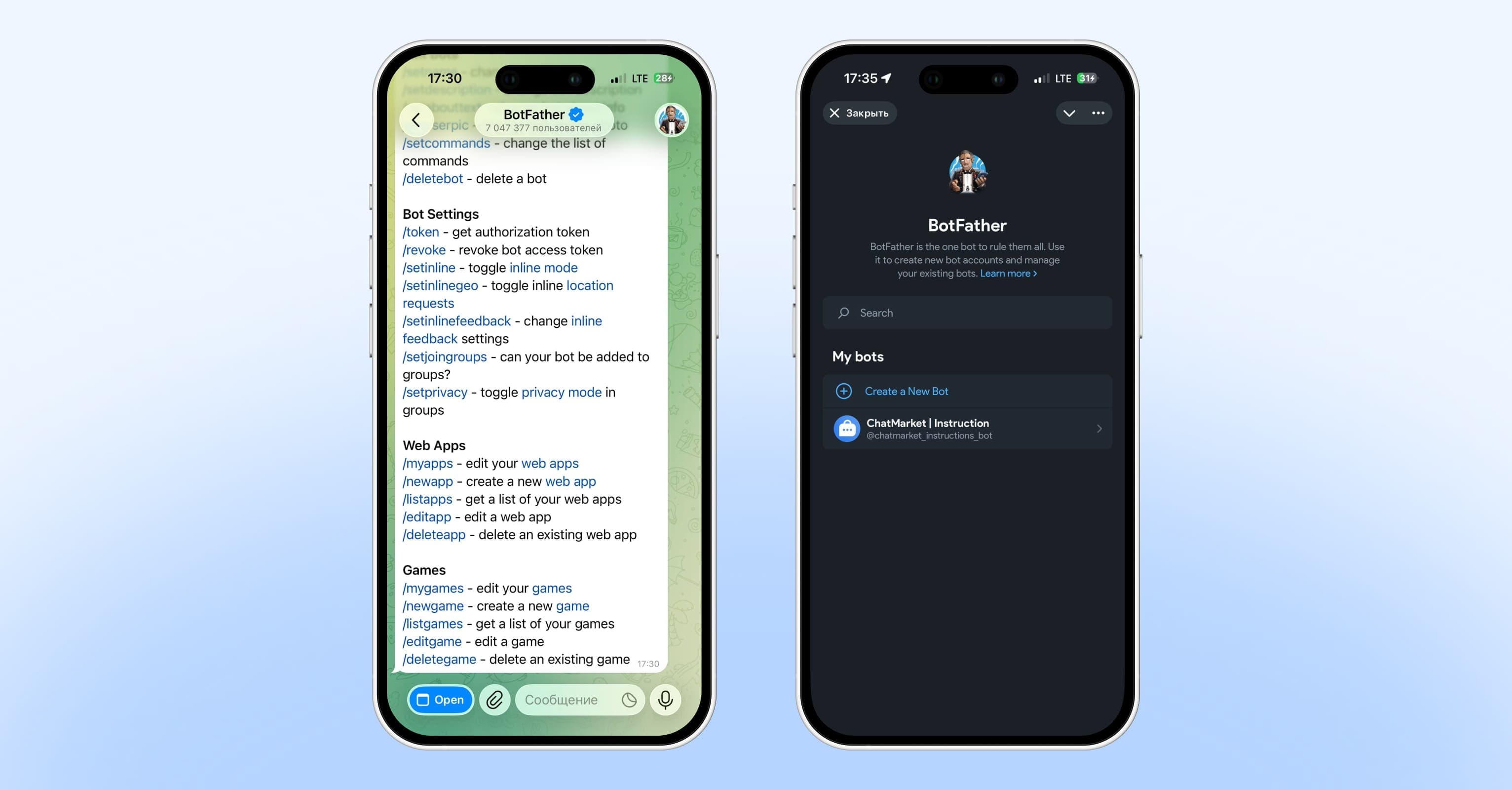
Шаг 3. Выберите бота и создайте прямую ссылку
Выберите бота, который уже подключен к сервису ChatMarket, и нажмите на Mini Apps. Далее необходимо нажать на Create Direct Link.
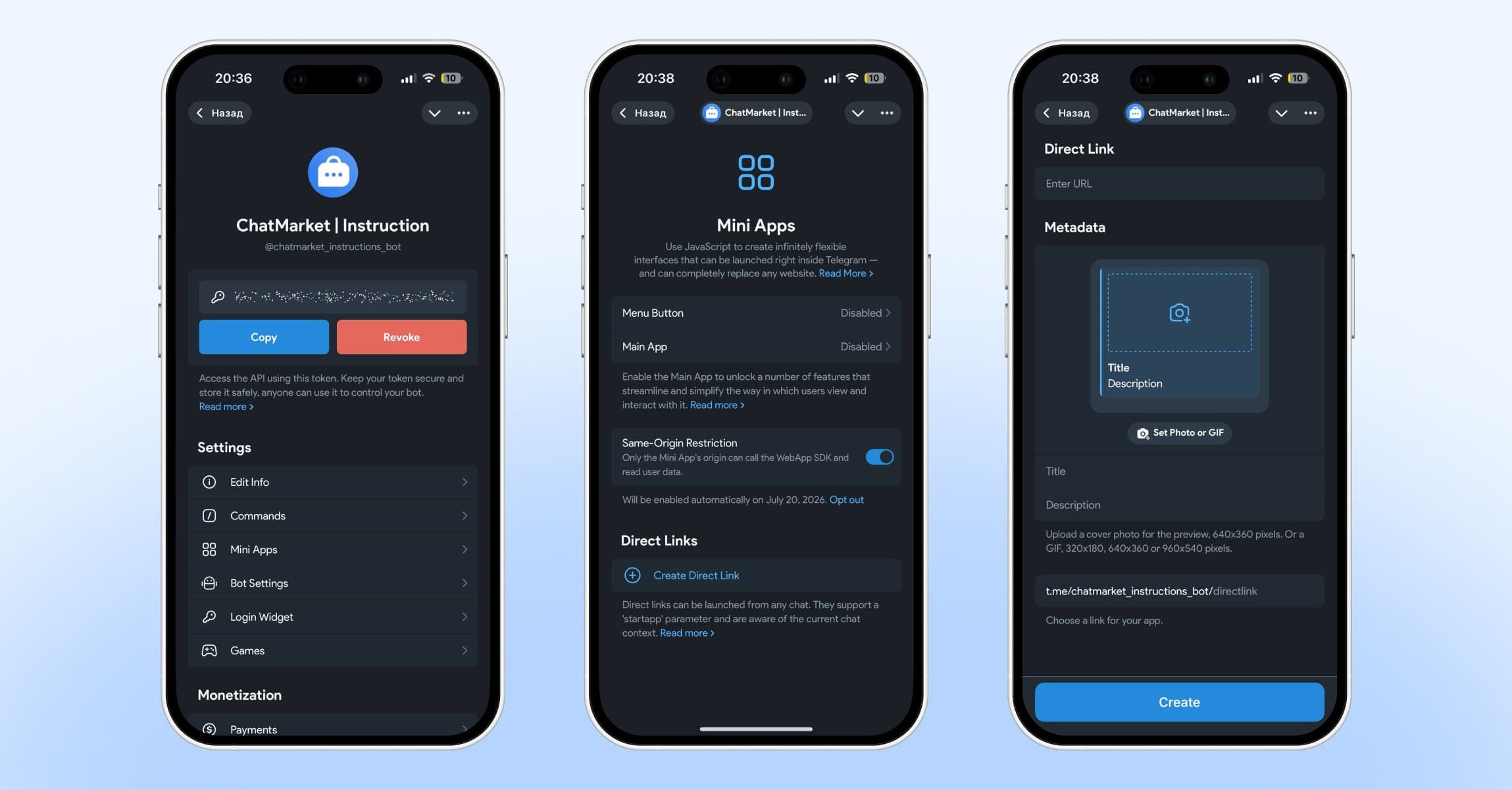
Шаг 4. Заполните данные ссылки
Заполните форму создания ссылки:
- Enter URL — вставьте ссылку на мини-приложение, скопированную на шаге 1.
- Metadata — добавьте фото, подходящее под ваш бизнес. Картинка должна быть размером 640×360 пикселей.
- Title — укажите название вашего мини-приложения.
- Description — коротко опишите, что откроется по ссылке.
- Ссылка — задайте короткое имя ссылки, например SHOP.
Нажмите Create.
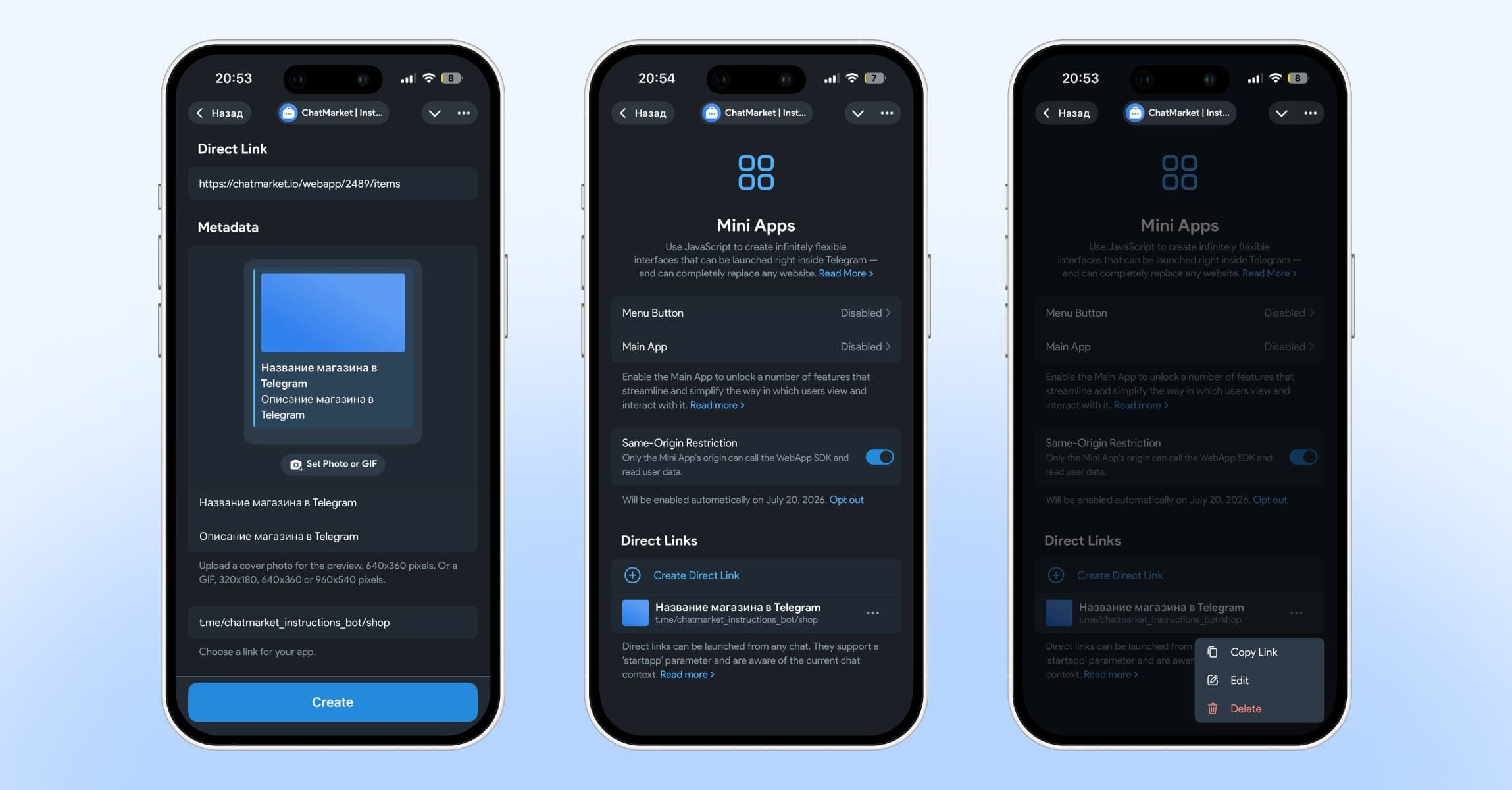
Шаг 5. Сохраните ссылку
Скопируйте полученную ссылку и сохраните её в отдельном месте — она понадобится в дальнейших шагах.
Шаг 6. Создайте бота-помощника
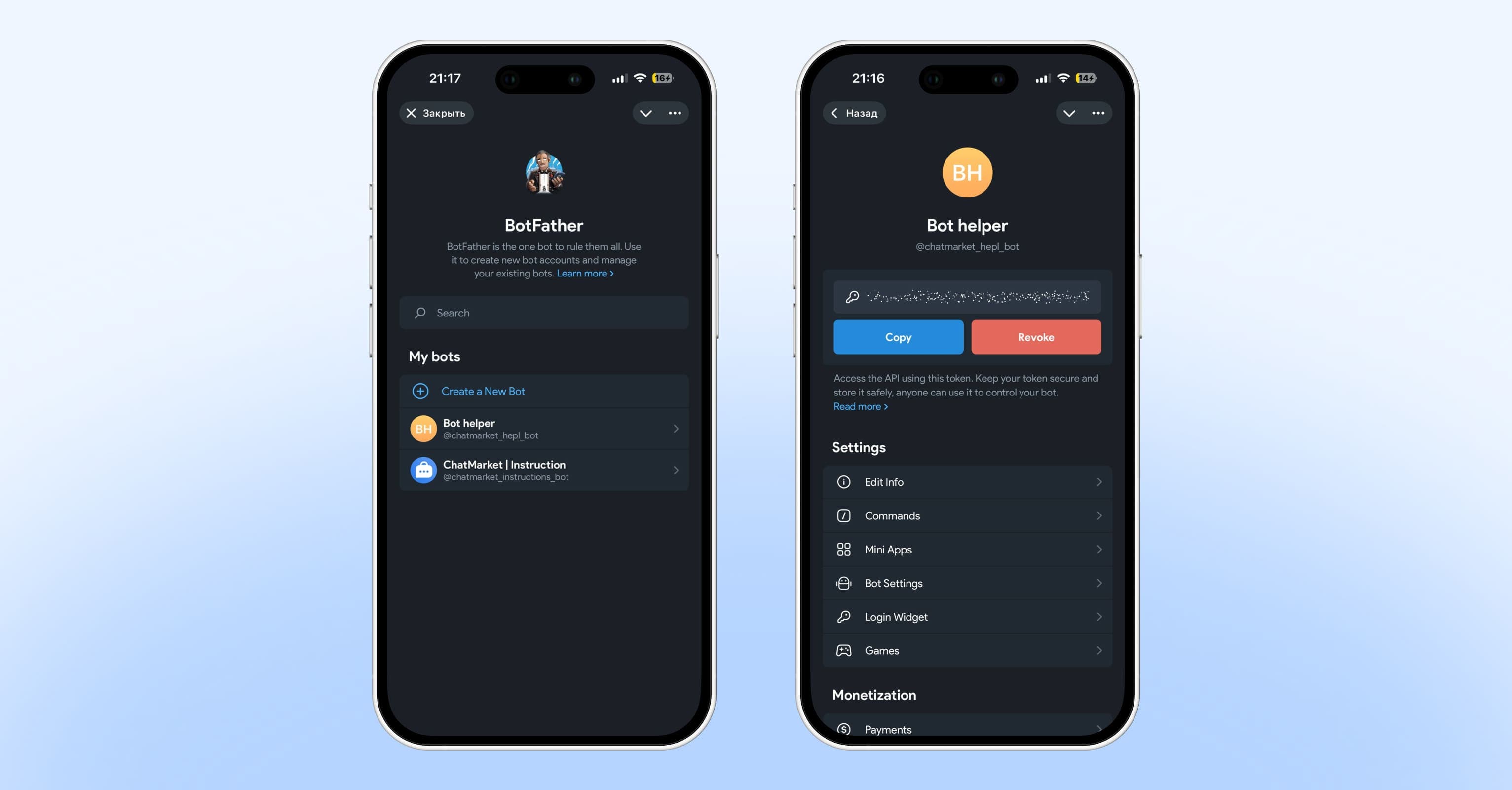
Через @BotFather создайте нового бота, который будет отвечать за публикацию постов в канале. Скопируйте его токен.
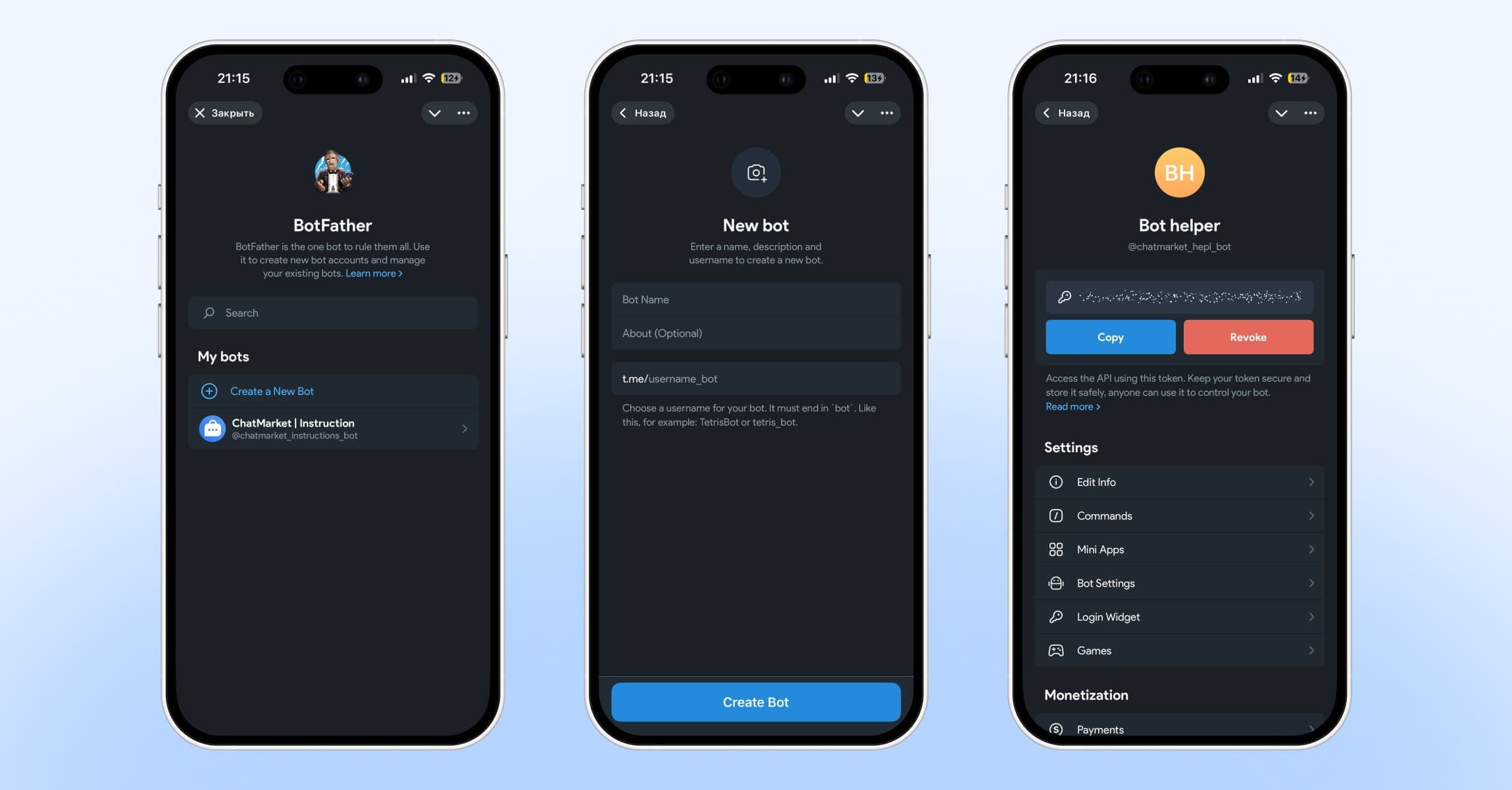
Важно
Этот бот не должен быть подключен к сервису ChatMarket. Если использовать бота, который уже добавлен на сервис, вы рискуете сломать его работу.
Шаг 7. Подключите канал в @ControllerBot
Перейдите в @ControllerBot, нажмите /start, затем введите /addchannel.
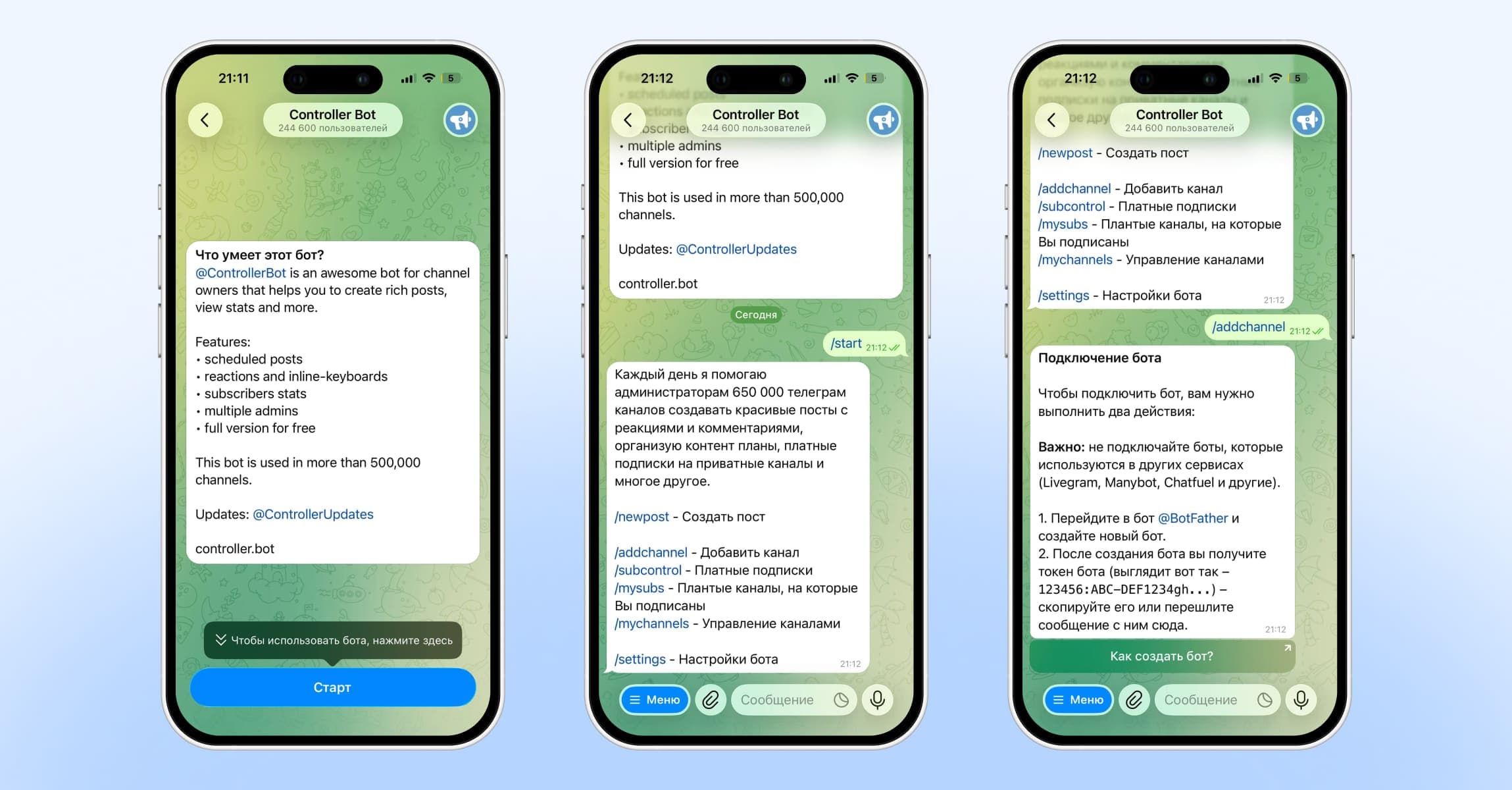
Шаг 8. Отправьте токен бота-помощника
Скопируйте и отправьте токен, полученный на шаге 6, в чат с @ControllerBot.
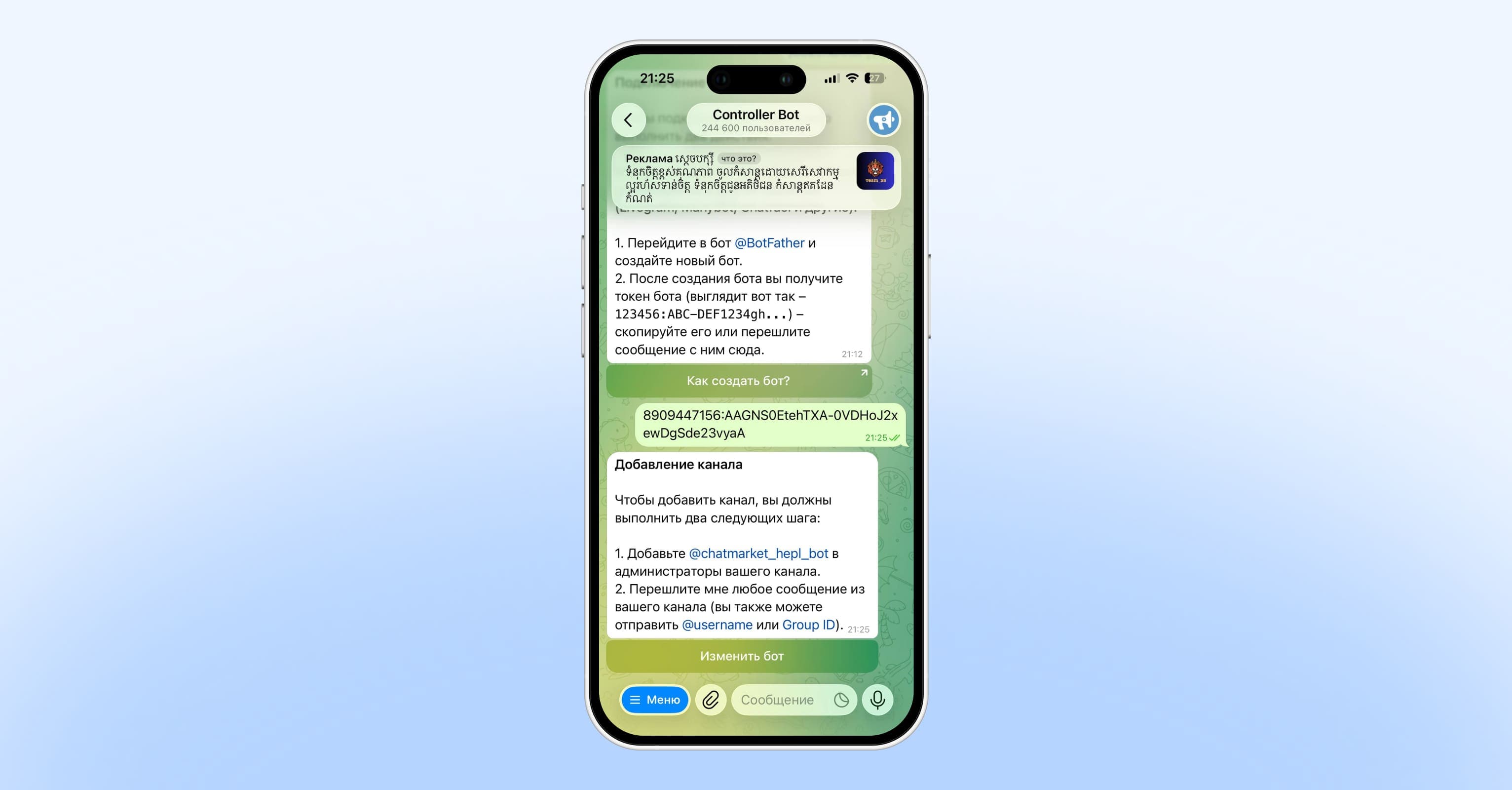
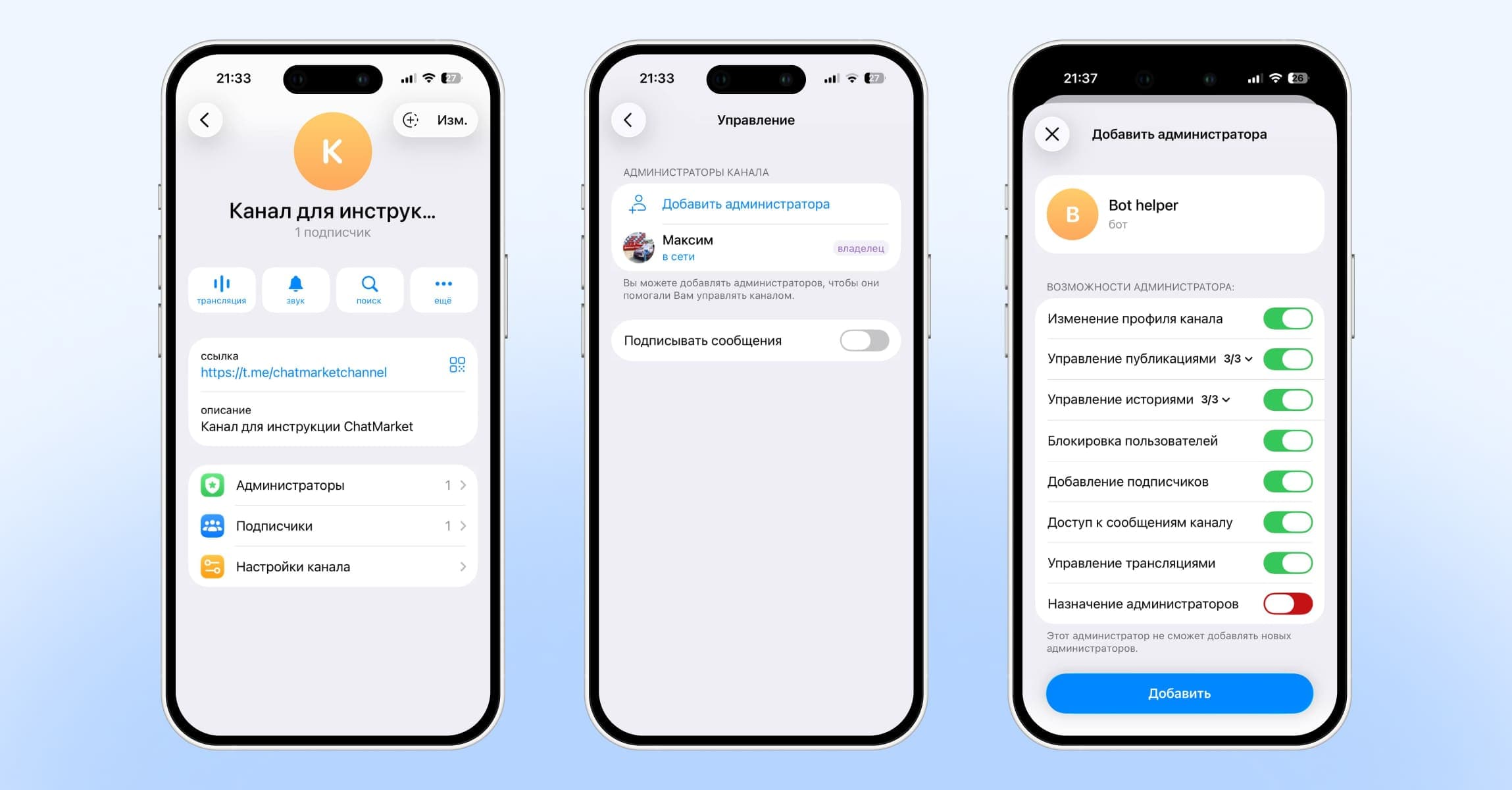
Шаг 9. Добавьте бота-помощника в администраторы канала
Перейдите в настройки вашего канала, откройте раздел «Администраторы» и добавьте туда бота-помощника, предоставив необходимые права. Без прав администратора бот не сможет публиковать посты.
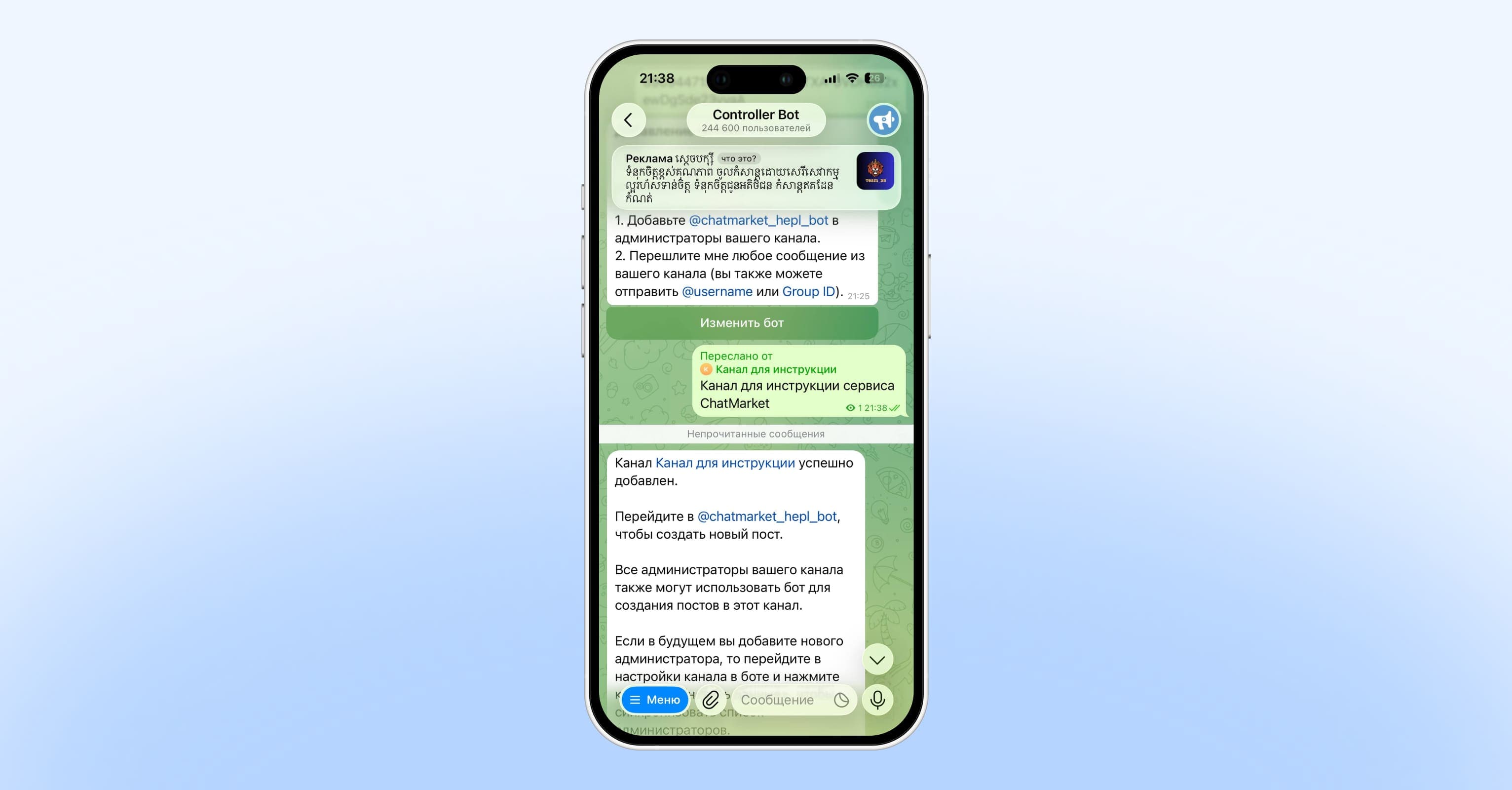
Шаг 10. Подтвердите права бота
Перешлите любой пост из канала в @ControllerBot, чтобы подтвердить, что бот действительно добавлен в администраторы.
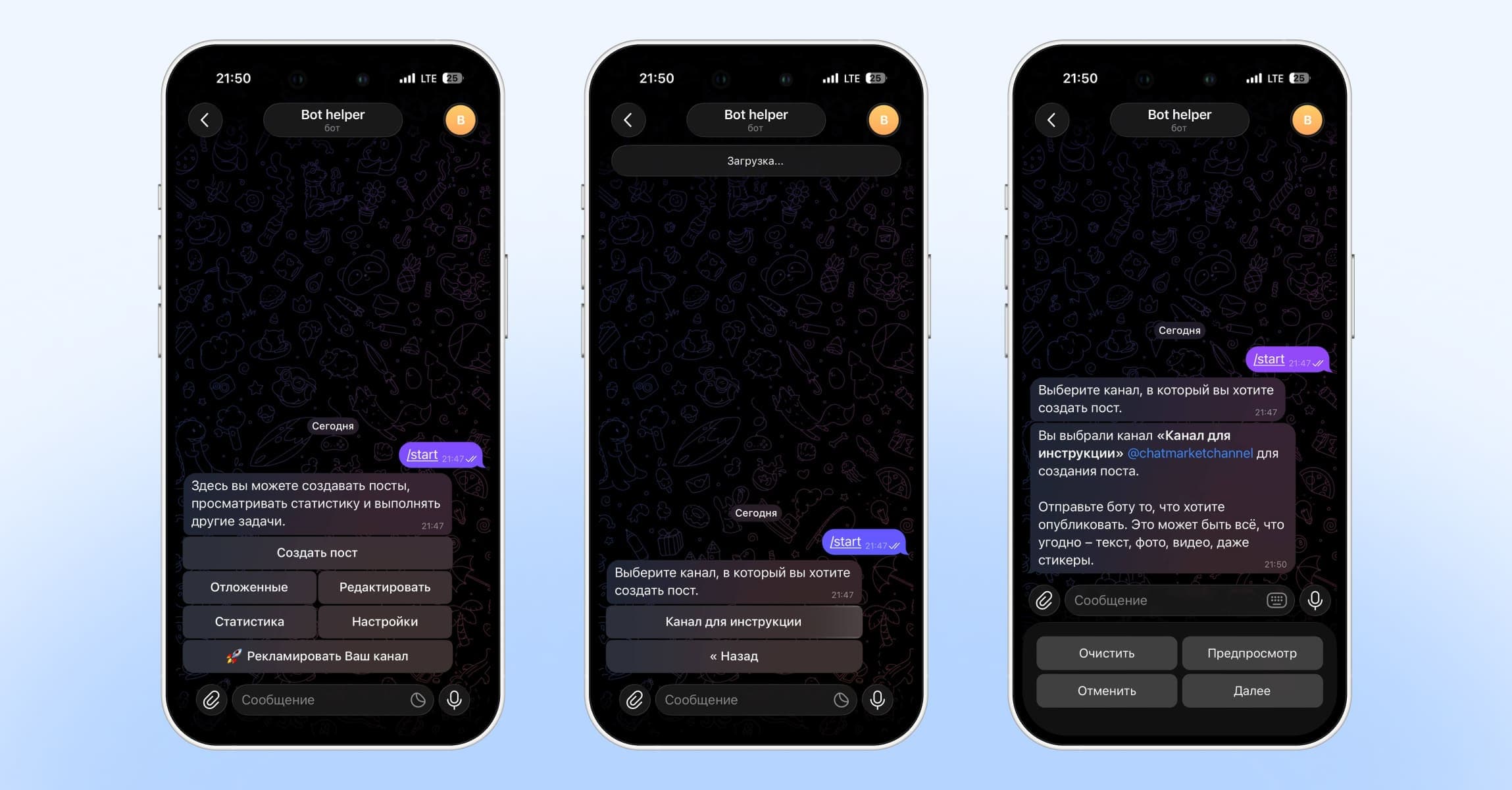
Шаг 11. Начните создание поста
Перейдите в бота-помощника, нажмите /start, выберите «Создать пост» и укажите канал для публикации.
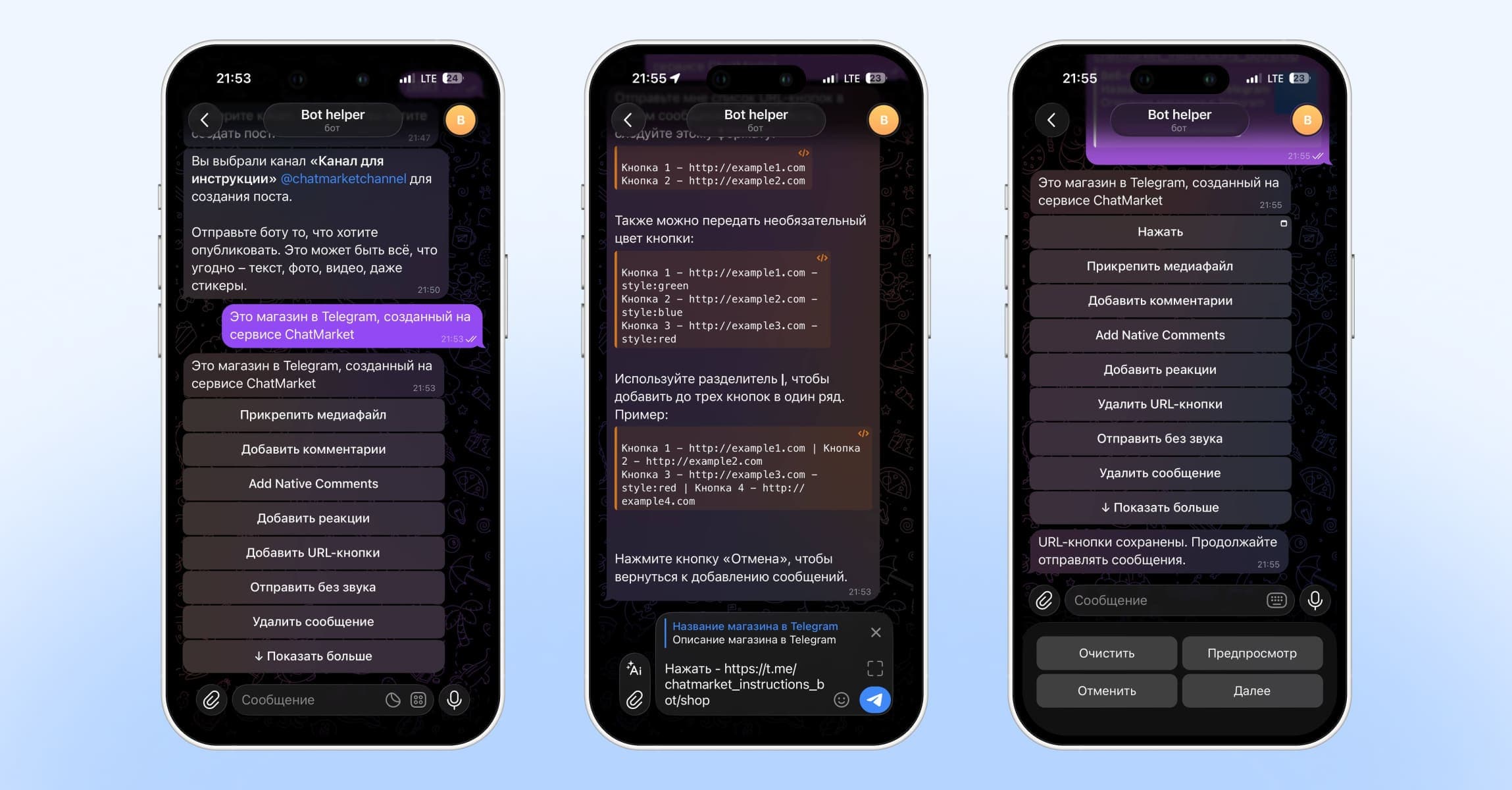
Шаг 12. Добавьте контент поста
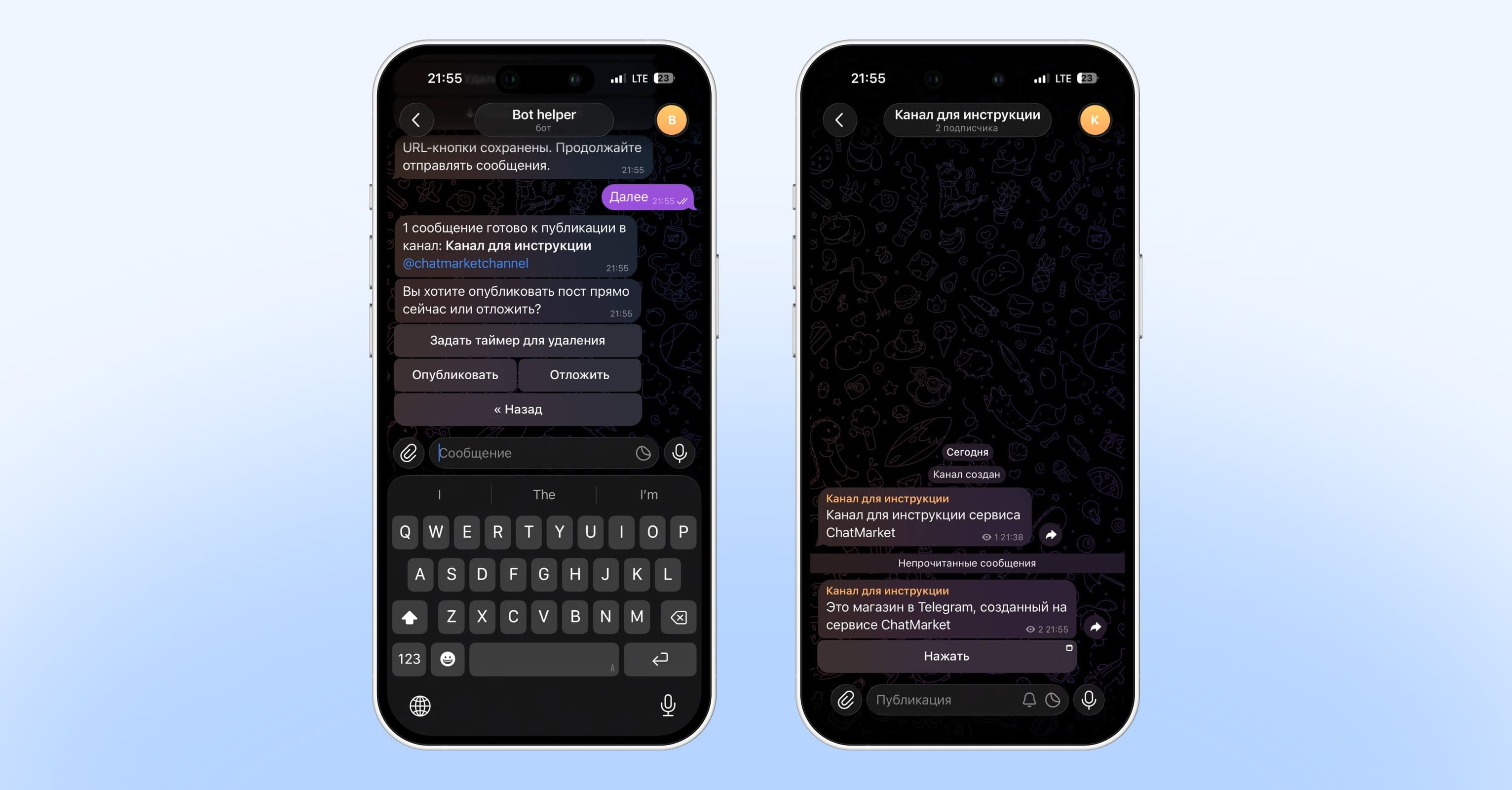
Отправьте текст, изображение или другой контент, который хотите опубликовать. Пост должен быть информативным и привлекательным для вашей аудитории. После чего нажмите «Добавить URL кнопки», введите название кнопки и вставьте ссылку на мини-приложение, сохраненную на шаге 5.
Шаг 13. Опубликуйте пост
Пост готов — опубликуйте его сразу или запланируйте на удобное время. Отложенная публикация позволяет заранее подготовить контент и выпустить его в оптимальный момент.
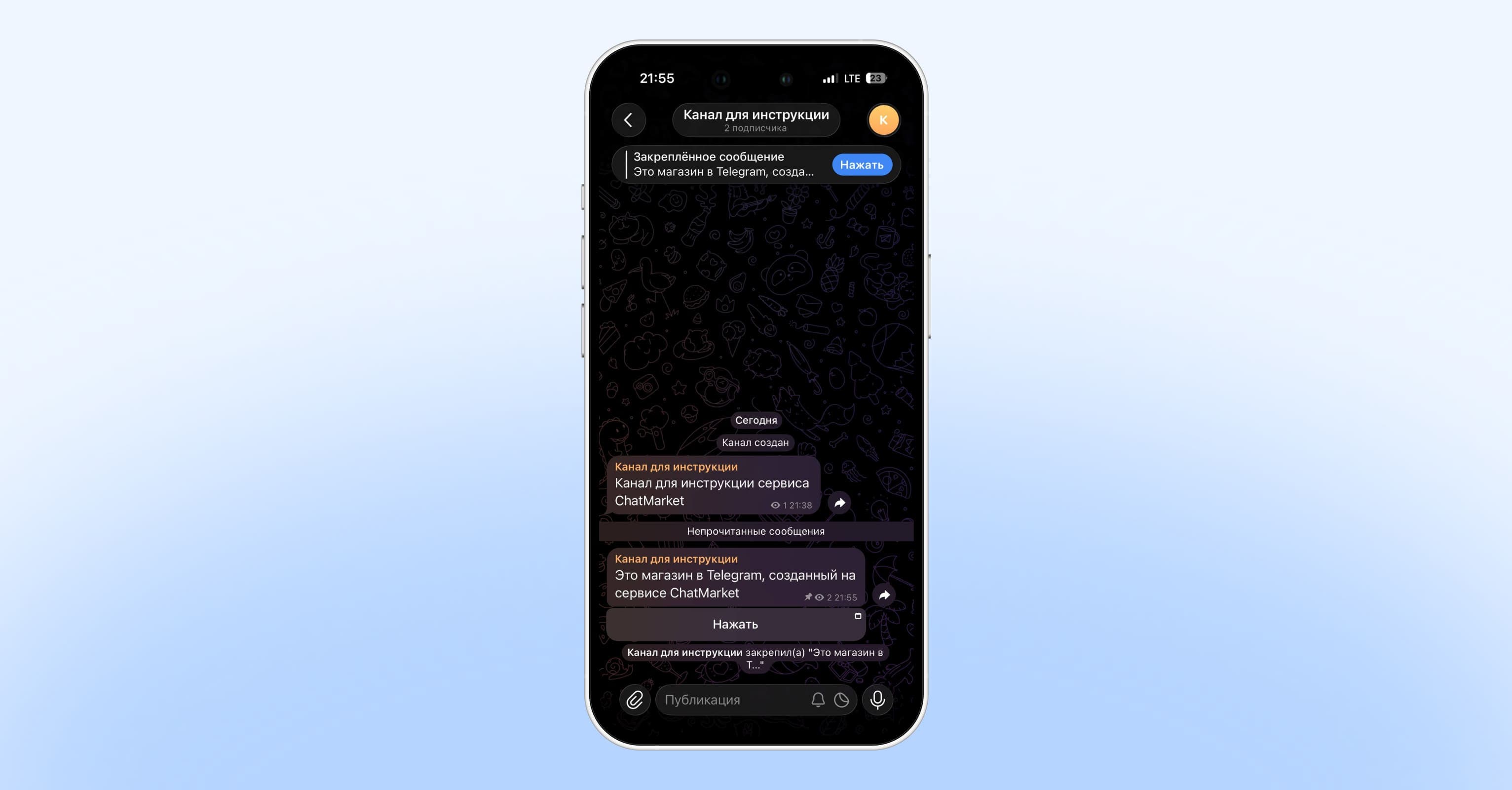
Шаг 14 (необязательно). Закрепите пост
После публикации пост можно закрепить в канале — тогда клиенты будут видеть кнопку с переходом в мини-приложение первой при входе в канал.
Готово — что дальше?
Теперь и вы можете публиковать посты с кнопками сколько угодно раз без повторной настройки.
Следующий шаг: используйте эту схему для анонсов новых товаров и акций — регулярные посты с кнопкой в мини-приложение помогают держать канал живым и стабильно приводить подписчиков в магазин.