
Как настроить промокоды?
Зачем это нужно вашему бизнесу?
Промокод — один из самых гибких инструментов маркетинга: он одновременно подталкивает клиента к покупке здесь и сейчас и помогает измерить эффект конкретной акции. В отличие от постоянной скидки, промокод можно точно ограничить по времени, сумме заказа и числу использований — то есть управлять его влиянием на бизнес.
Что дает правильная настройка промокодов:
- Привлекает новых клиентов — промокод в рекламе или у блогера даёт понятный повод попробовать ваш магазин впервые.
- Возвращает существующих клиентов — персональный промокод, отправленный в рассылке, мотивирует вернуться за повторной покупкой.
- Держит расходы под контролем — ограничения по сумме заказа и числу использований не позволяют акции выйти за рамки бюджета.
Ниже — как создать и настроить промокод в админ-панели.
Как настроить промокод: пошаговая инструкция
Шаг 1. Перейдите в раздел промокодов
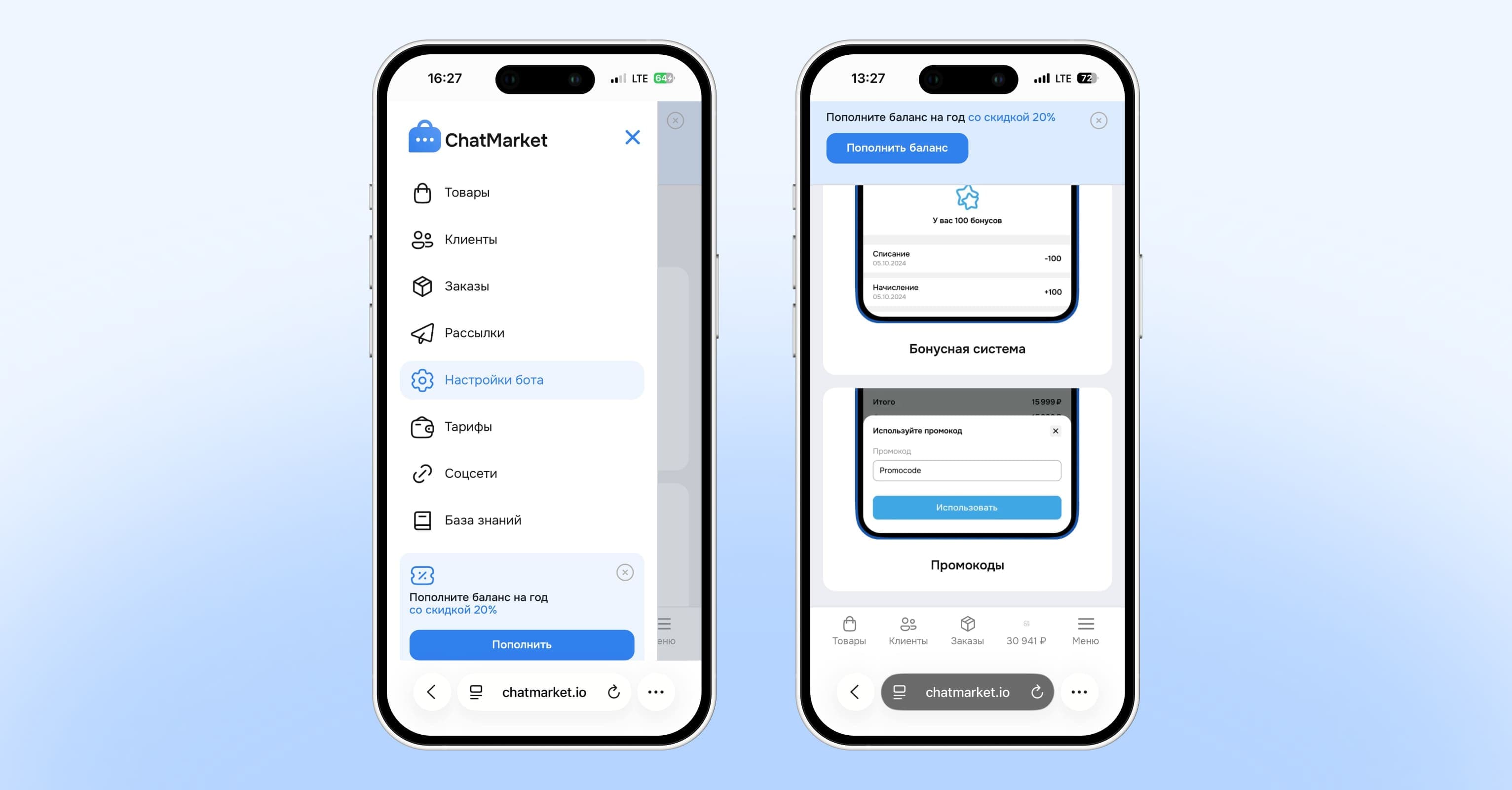
Зайдите в админ-панель, откройте раздел «Настройки» нажмите на карточку «Промокоды».
Шаг 2. Создайте новый промокод
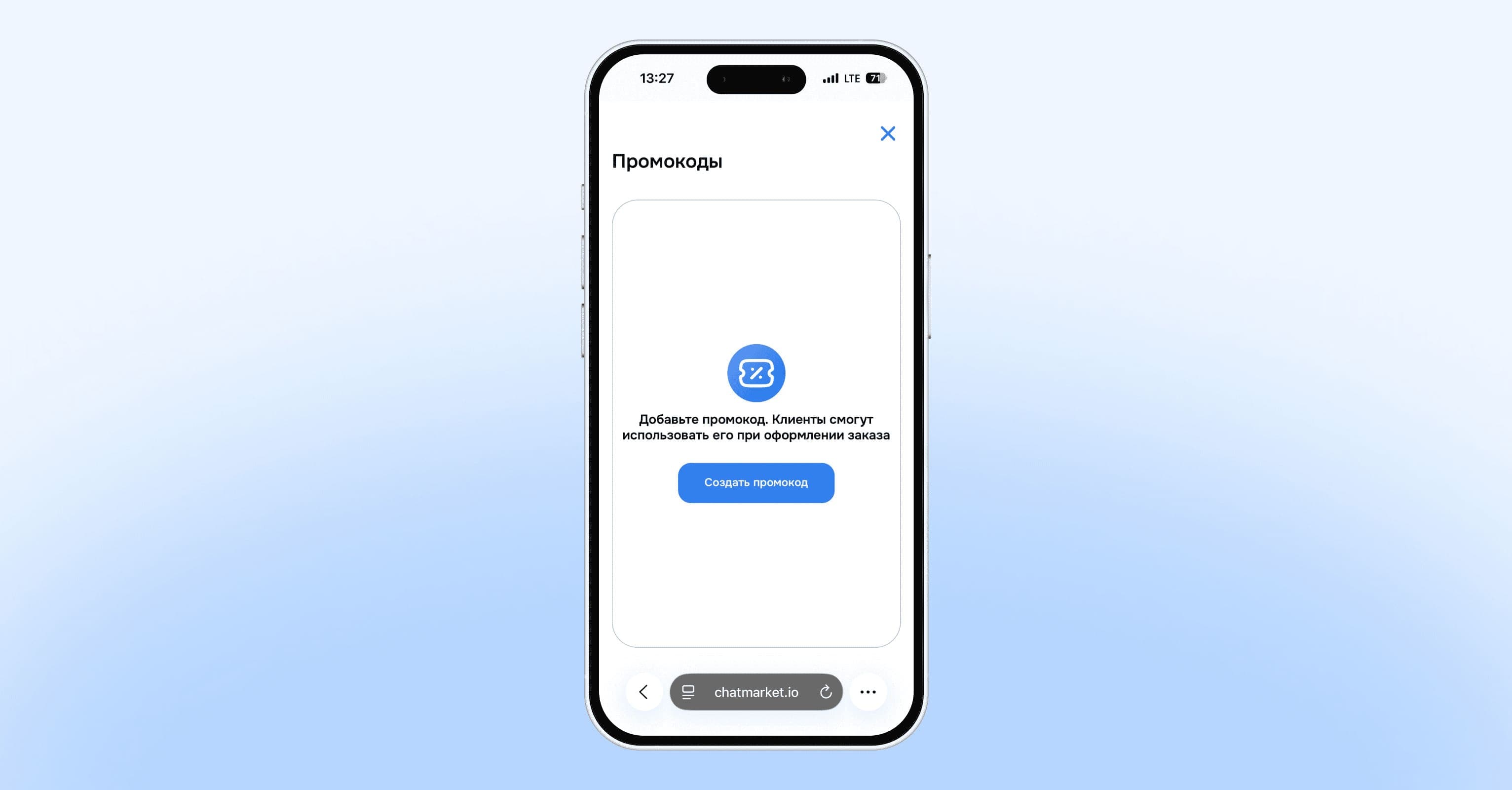
Нажмите кнопку «Создать промокод». Количество промокодов не ограничено — можно создавать отдельные коды под разные акции, каналы продвижения или сегменты клиентов.
Шаг 3. Настройте параметры промокода
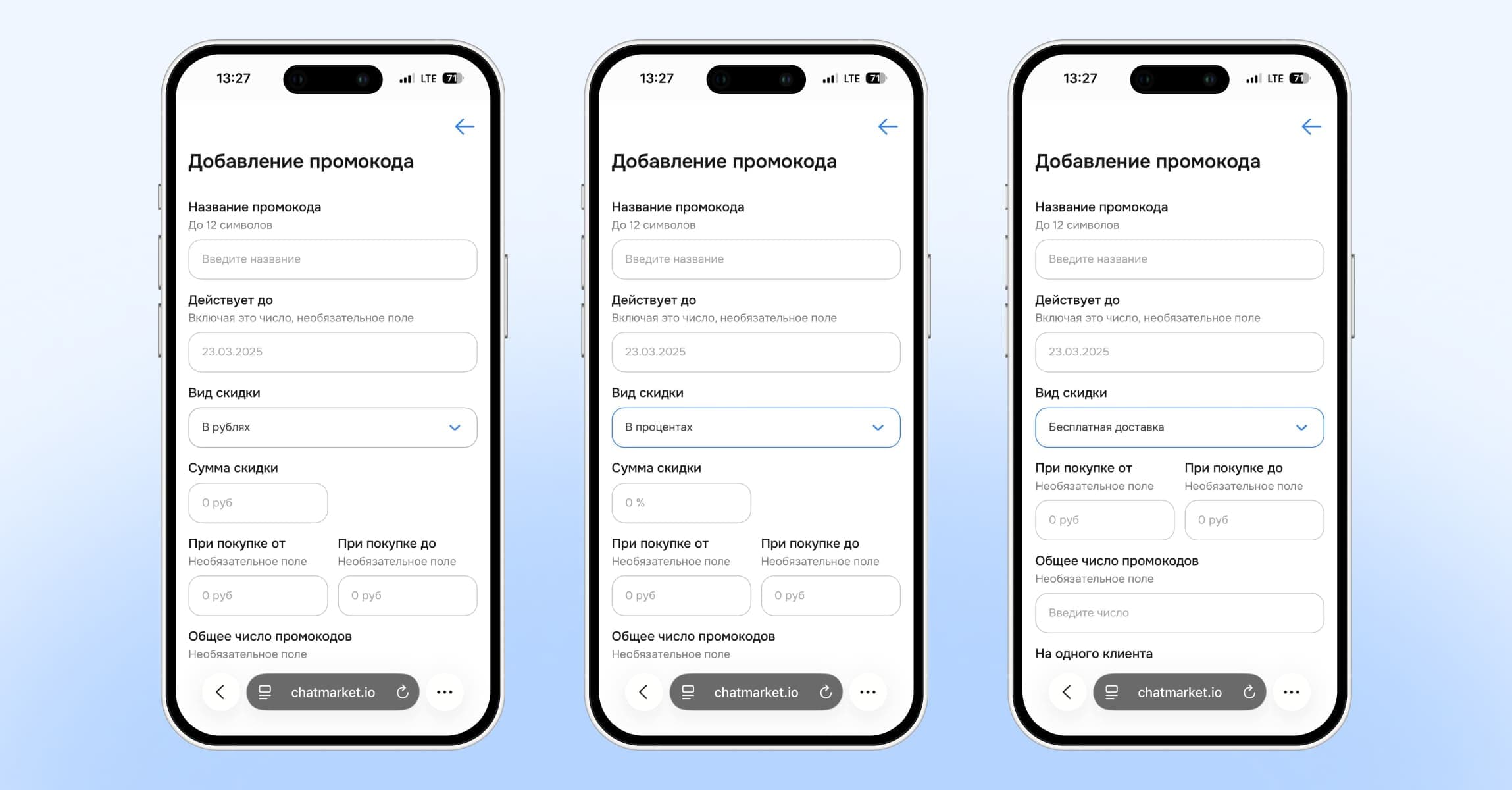
Заполните поля так, чтобы промокод был привлекательным для клиента, но при этом выгодным для вашего бизнеса:
- Вид скидки — выберите тип: бесплатная доставка, процентная скидка или скидка в рублях.
- Название промокода — уникальный код, который будет вводить покупатель (например, SUMMER2026 или PROMO12345). Не больше 12 символов, без пробелов.
- Действует до (необязательно) — дата, до которой промокод активен, например 31.12.2026. После этой даты применить его не получится.
- При покупке от — минимальная сумма заказа, при которой промокод становится активным. Например, при значении «от 2000 рублей» скидка сработает только на заказы от этой суммы.
- При покупке до (необязательно) — максимальная сумма заказа, до которой действует промокод. Например, при значении «до 5000 рублей» скидка применится только к заказам не выше этой суммы.
- Общее число промокодов (необязательно) — сколько раз промокод можно использовать всего. Например, при значении 1000 после тысячи применений промокод автоматически деактивируется.
- Кол-во использований одним клиентом (необязательно) — сколько раз один клиент может применить промокод. Например, при значении 1 каждый клиент сможет использовать его только один раз.
Совет
Ограничение «Кол-во использований одним клиентом» стоит использовать почти всегда — без него один и тот же клиент может применять промокод к каждому новому заказу, и акция вместо привлечения новых покупателей просто снизит вашу маржу на постоянных.
Шаг 4. Управляйте промокодами
После создания промокода вы можете:
- Редактировать — изменить параметры, если условия акции поменялись.
- Удалить — убрать промокод, если он больше не актуален.
Шаг 5. Включите поле промокода при оформлении заказа
Чтобы покупатель мог ввести промокод при заказе, откройте «Настройки», далее «Доставка и данные для покупки», отредактируйте нужный способ доставки и включите переключатель «Показывать поле „промокод“».
Важно
Это последний шаг, о котором часто забывают — если не включить переключатель, поле для ввода промокода просто не появится у клиента при оформлении заказа, даже если сам промокод уже создан и активен.
Готово — что дальше?
Промокод создан и готов работать на привлечение и возврат клиентов. Регулярно проверяйте активность промокодов, чтобы устаревшие или неограниченные коды не «утекали» за пределы вашей аудитории и не снижали маржу.
Следующий шаг: свяжите промокод с конкретным каналом продвижения — например, отдельный код для рассылки и отдельный для рекламы у блогера. Так вы сможете отследить, какой канал приносит больше заказов по числу использований промокода.