
Как настроить способ заказа и оплаты для ваших клиентов?
Зачем это нужно вашему бизнесу
Способ заказа — это точка, где интерес клиента превращается в реальную покупку. Если на этом шаге клиенту не понятно, как оформить заказ или как с вами связаться, он с высокой вероятностью просто закроет чат — даже если товар ему понравился.
Правильная настройка этого раздела решает сразу несколько задач:
- Убирает путаницу для клиента — он точно понимает, что делать дальше: собрать корзину или сразу написать вам.
- Экономит ваше время — уведомления о новых заказах приходят автоматически туда, где вам удобно их видеть: в Telegram, MAX или на почту.
- Подстраивается под тип вашего бизнеса — можно принимать заказы через корзину с полной обработкой или просто использовать бота как витрину со связью через мессенджер.
Это одна из тех настроек, где легко ошибиться, если не понимать разницу между двумя режимами — поэтому разберем каждый шаг подробно.
Как настроить способ заказа: пошаговая инструкция
Шаг 1. Откройте настройки способов оплаты и заказа
Войдите в админ-панель вашего бота и откройте раздел «Настройки». Найдите и нажмите на карточку «Способы оплаты и заказа».
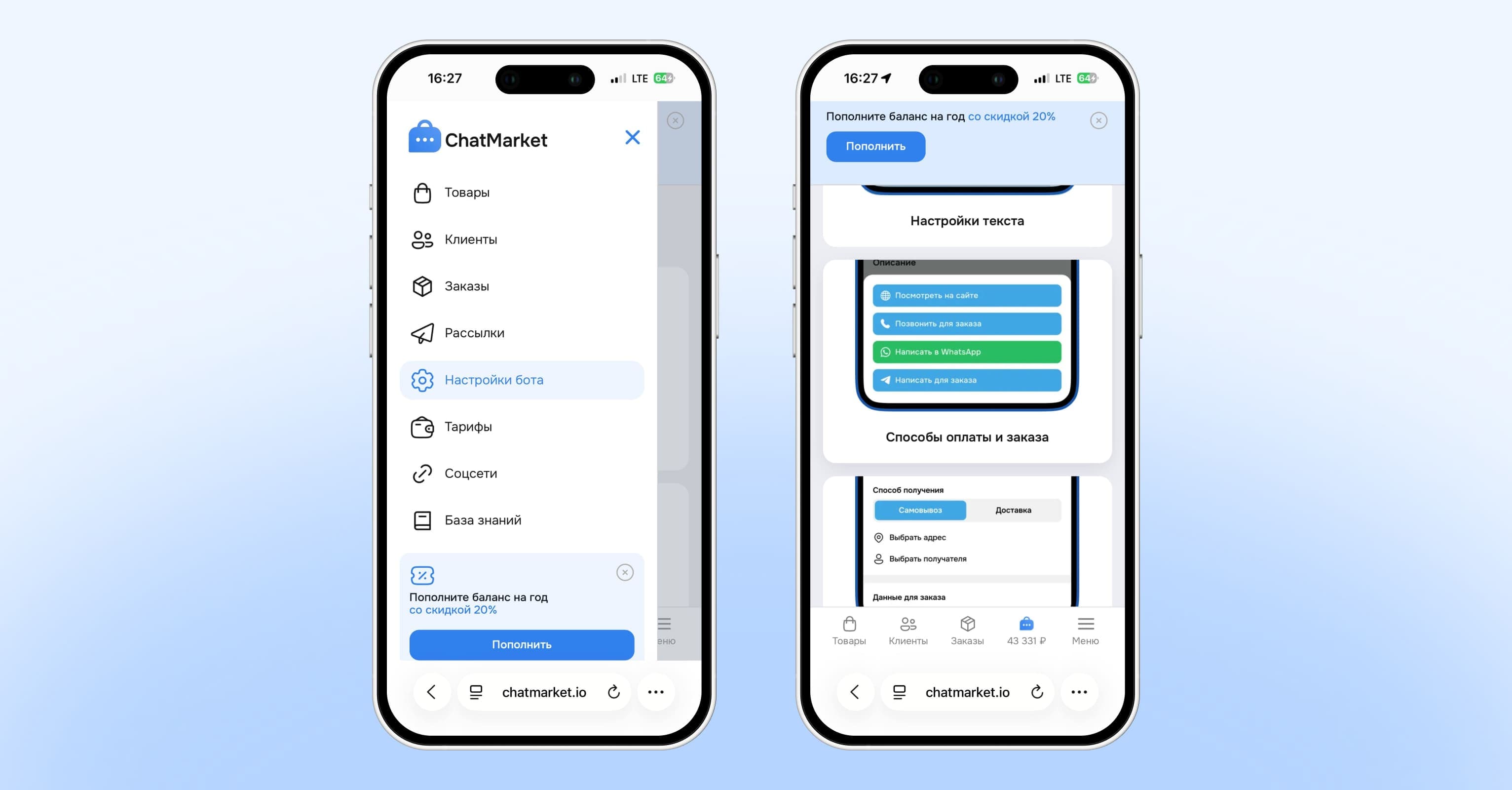
Шаг 2. Определитесь с режимом работы
Прежде чем заполнять поля, важно понять: сервис предлагает два разных режима, и от выбора зависит, какие поля вам вообще нужно настраивать. Выбирайте один из них — тот, что соответствует вашей модели продаж:
| Ручная обработка заказов и оплаты | Связь через мессенджер | |
|---|---|---|
| Как это работает | Клиент собирает корзину в мини-приложении, заказ автоматически попадает в раздел «Заказы» | Клиент не собирает корзину, а сразу пишет вам в мессенджер |
| Когда выбрать | Если у вас полноценный магазин с корзиной и вы обрабатываете заказы и оплату вручную | Если мини-приложение используется как каталог, а сделки закрываются в переписке |
| Что нужно настроить | Контакты для связи и уведомлений (шаг 3) | Кнопки способов связи (шаг 4) |
Если вы не уверены, какой вариант подходит именно вам — ориентируйтесь на то, есть ли у вас корзина с товарами: если да, выбирайте «Ручная обработка заказов и оплаты», если клиенты просто просматривают товары и обычно сразу пишут вам — «Связь через мессенджер».
Шаг 3. Настройте «Ручную обработку заказов и оплаты»
Если выбрали этот режим — покупатель формирует корзину, а данные о заказе автоматически попадают в раздел «Заказы» в админ-панели. Дальше вы сами связываетесь с клиентом и отправляете реквизиты для оплаты.
Все поля в этом блоке необязательны, но чем больше вы заполните — тем быстрее клиент сможет связаться с вами по вопросам заказа:
- Контакт менеджера в Telegram — укажите ваш @username или username менеджера. Клиенты смогут написать по вопросам заказа напрямую.
- Контакт менеджера в MAX — ссылка на профиль менеджера в мессенджере MAX.
- Telegram для уведомлений о новых заказах — укажите аккаунт, на который будут приходить уведомления о каждом новом заказе. Это может быть тот же аккаунт, что и в поле выше, или отдельный.
- MAX для уведомлений о новых заказах — здесь нужно указать не ссылку, а ID клиента. Найти его можно в разделе «Клиенты» — откройте карточку нужного клиента и скопируйте его ID. Это частая точка путаницы: в это поле нельзя вставить ссылку на профиль, как в поле выше для Telegram.
- Email для уведомлений о новых заказах — укажите почту, если хотите дополнительно дублировать уведомления о заказах на email.
Важно
Ни одно из этих полей не обязательно к заполнению, но если оставить их все пустыми, вы рискуете не заметить новый заказ вовремя. Рекомендуем заполнить хотя бы один канал уведомлений.
Переходите к шагу 5, чтобы сохранить настройки.
Шаг 4. Настройте «Связь через мессенджер»
Если выбрали этот режим — клиент не проходит через корзину, а сразу нажимает кнопку и пишет вам напрямую. Здесь вы включаете нужные способы связи и заполняете поля для каждого из них.
Доступны следующие варианты — включите переключатель у каждого способа, который хотите использовать, и заполните два поля: текст кнопки и контактные данные.
- Telegram — укажите текст кнопки (например, «Написать в Telegram») и ваш @username.
- WhatsApp — укажите текст кнопки и номер телефона, привязанный к WhatsApp.
- MAX — укажите текст кнопки и ссылку на ваш профиль в мессенджере MAX.
- Ссылка на сайт — укажите текст кнопки и адрес вашего сайта.
- Звонок на телефон — укажите текст кнопки и номер телефона, на который клиент сможет позвонить одним нажатием.
- Email — укажите текст кнопки и адрес электронной почты.
Совет
Не включайте сразу все способы связи — выберите 1–2 канала, которыми вы реально пользуетесь и быстро отвечаете. Слишком много кнопок сбивает клиента с толку и распыляет обращения по каналам, которые вы можете не успевать проверять.
Шаг 5. Сохраните настройки
После заполнения нужных полей нажмите «Сохранить». Изменения применятся сразу — новые способы заказа и оплаты отобразятся в мини-приложении, и клиенты увидят их уже в следующем сеансе.
Готово — что дальше?
Теперь клиенты точно понимают, как оформить заказ и как с вами связаться — будь то через корзину с автоматическим уведомлением или напрямую в мессенджере.
Следующий шаг: оформите тестовый заказ от лица клиента и проверьте, что уведомление действительно приходит в выбранный канал — это лучший способ убедиться, что настройка сделана верно и вы не пропустите ни одного заказа.