
Как уведомить клиентов о новинках с помощью рассылок?
Зачем это нужно вашему бизнесу?
Клиент, который один раз что-то купил или просто открыл вашего бота — это тёплый контакт, о котором легко забыть. Рассылки решают эту проблему: вы напрямую сообщаете в Telegram или MAX о новинках, акциях и важных обновлениях тем, кто уже знаком с вашим магазином.
Что это даёт бизнесу:
- Возвращает клиентов — напоминание о новом товаре или скидке часто приводит к повторной покупке.
- Экономит бюджет на рекламу — вы пишете тем, кто уже в базе, а не платите за холодный трафик.
- Работает точечно — можно отправить сообщение как всей базе, так и выбранным клиентам.
Ниже — как создать и отправить рассылку за несколько шагов.
Как создать рассылку: пошаговая инструкция
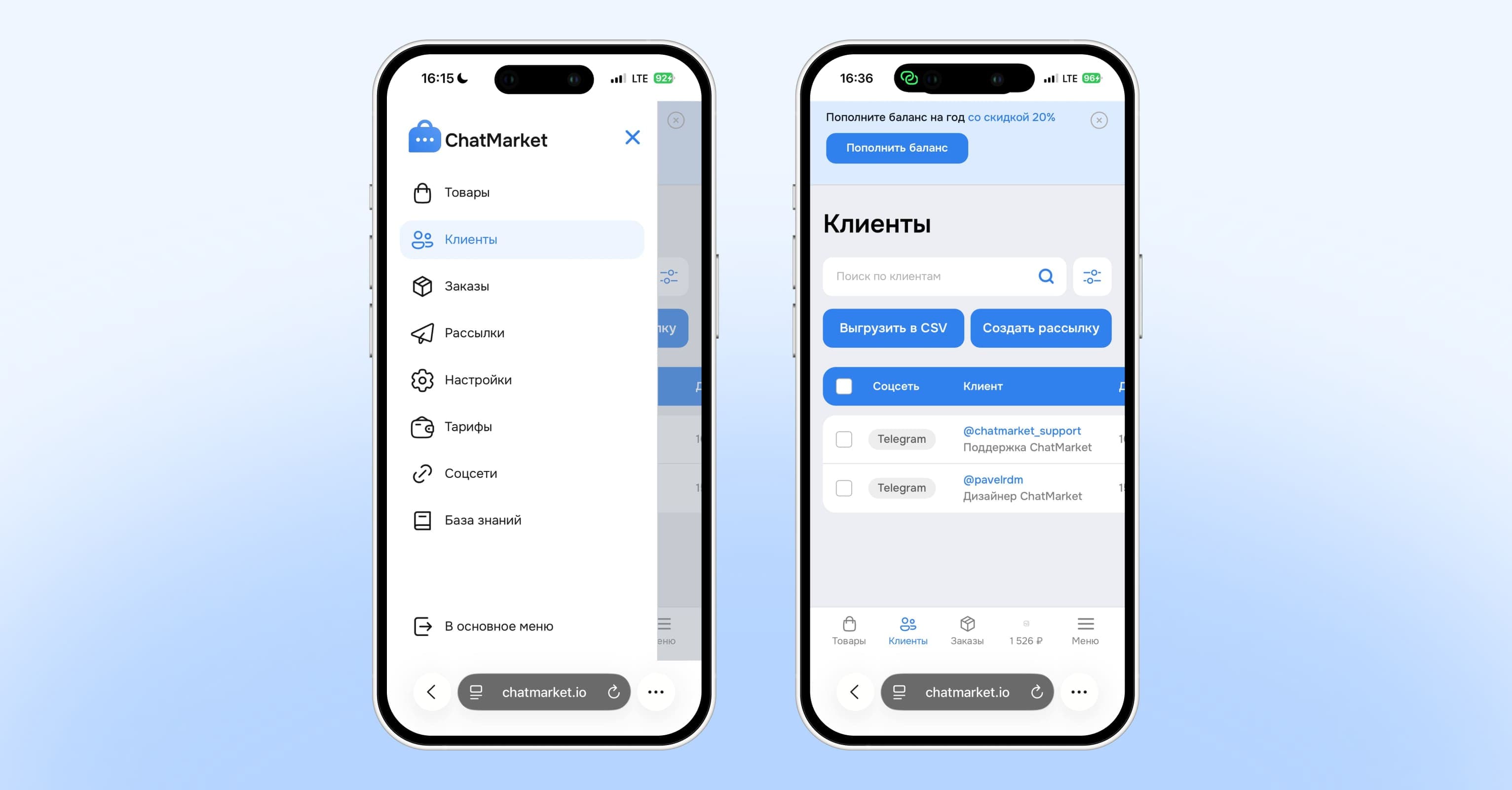
Шаг 1. Перейдите в раздел «Клиенты»
Откройте раздел «Клиенты» в админ-панели бота. Здесь собраны все пользователи, которые хотя бы раз открывали ваше мини-приложение или бота — это и есть ваша база для рассылок.
Шаг 2. Выберите получателей
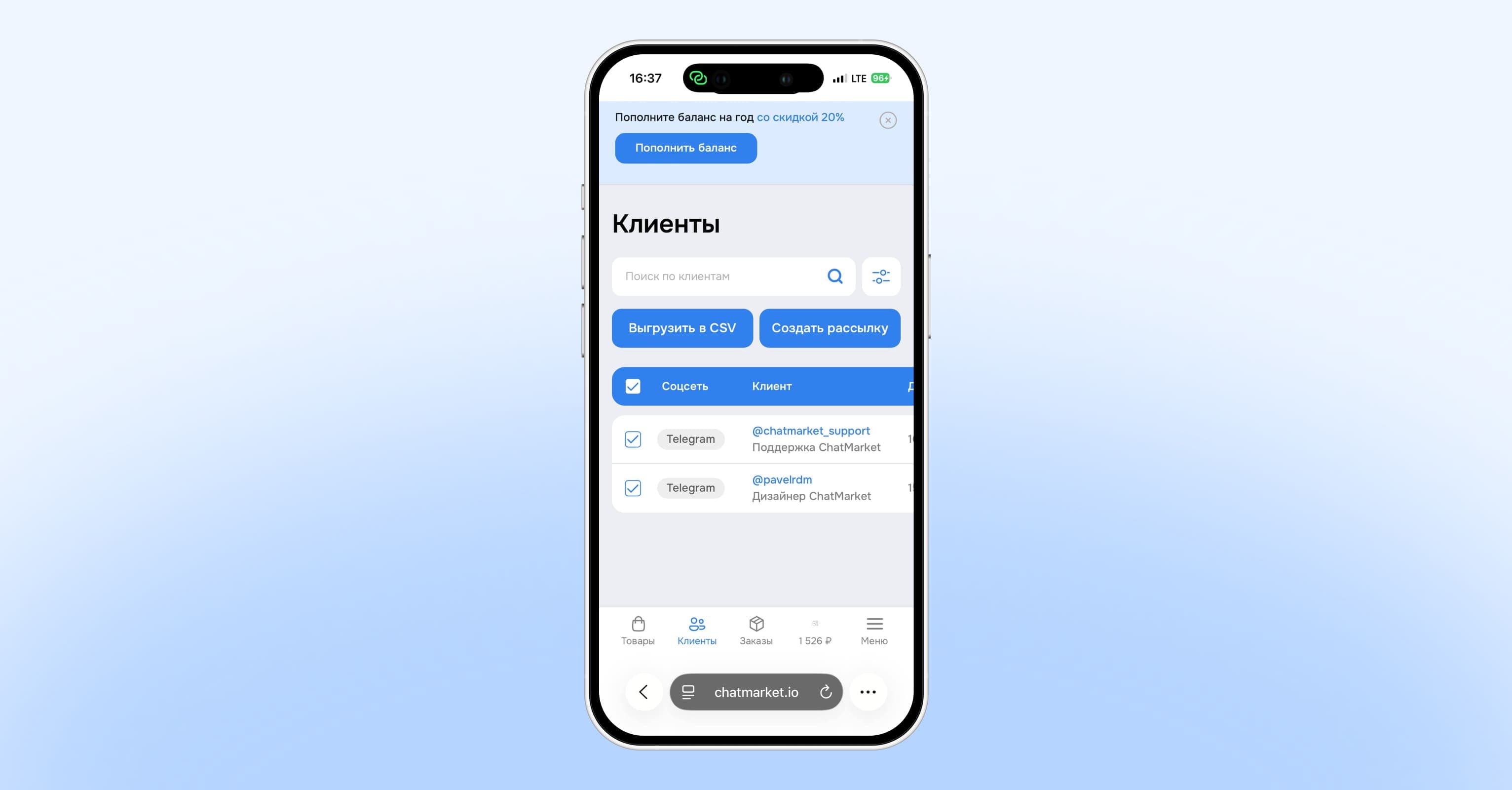
Отметьте галочками клиентов, которым хотите отправить сообщение. Можно выбрать всех сразу или только часть аудитории. Если у вас 2 мессенджера, выберите в каком из них вы хотите запустить рассылку. Также можно запускать сразу в двух мессенджерах.
Важно
Без выбора хотя бы одного клиента создать рассылку не получится.
Шаг 3. Создайте рассылку
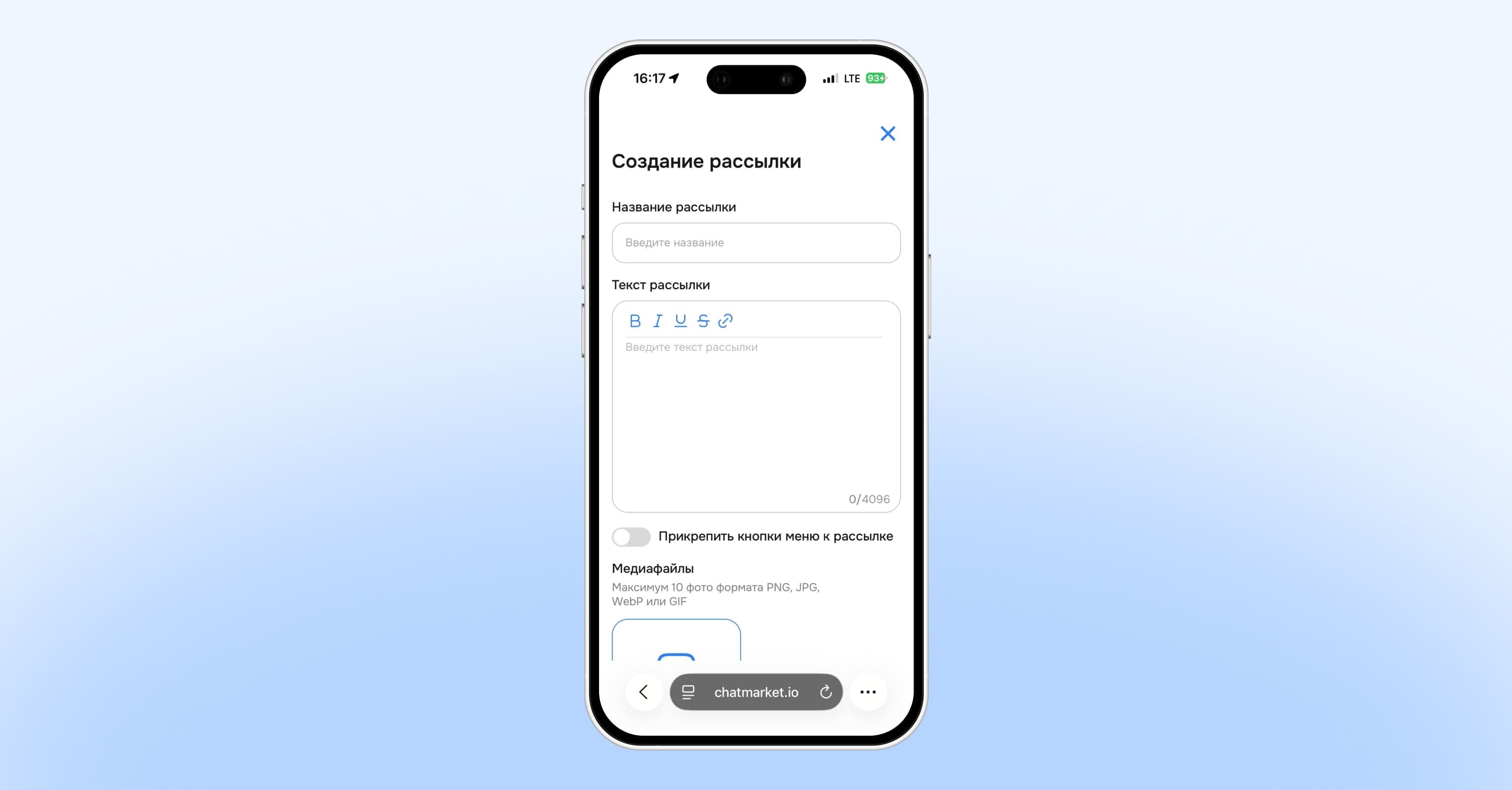
Нажмите «Создать рассылку» — откроется окно оформления сообщения.
Шаг 4. Оформите сообщение
Заполните название и текст рассылки. При желании добавьте до 10 фотографий (PNG, JPG, WebP или GIF).
При необходимости включите переключатель «Прикрепить кнопки меню к рассылке» — клиенты увидят кнопки меню бота прямо в Telegram и MAX, что упростит переход к покупке.
Совет
Короткий и конкретный текст с одним понятным призывом к действию работает лучше длинного описания — клиент должен сразу понять, что вы предлагаете.
Шаг 5. Настройте отправку
Есть два варианта:
- Отправить сразу — оставьте переключатель «Отложенная рассылка» выключенным, и сообщение уйдёт сразу после нажатия «Создать рассылку».
- Отправить позже — включите переключатель «Отложенная рассылка» и укажите дату и время. Удобно, если хотите приурочить рассылку к старту акции или конкретному событию.
Готово — что дальше
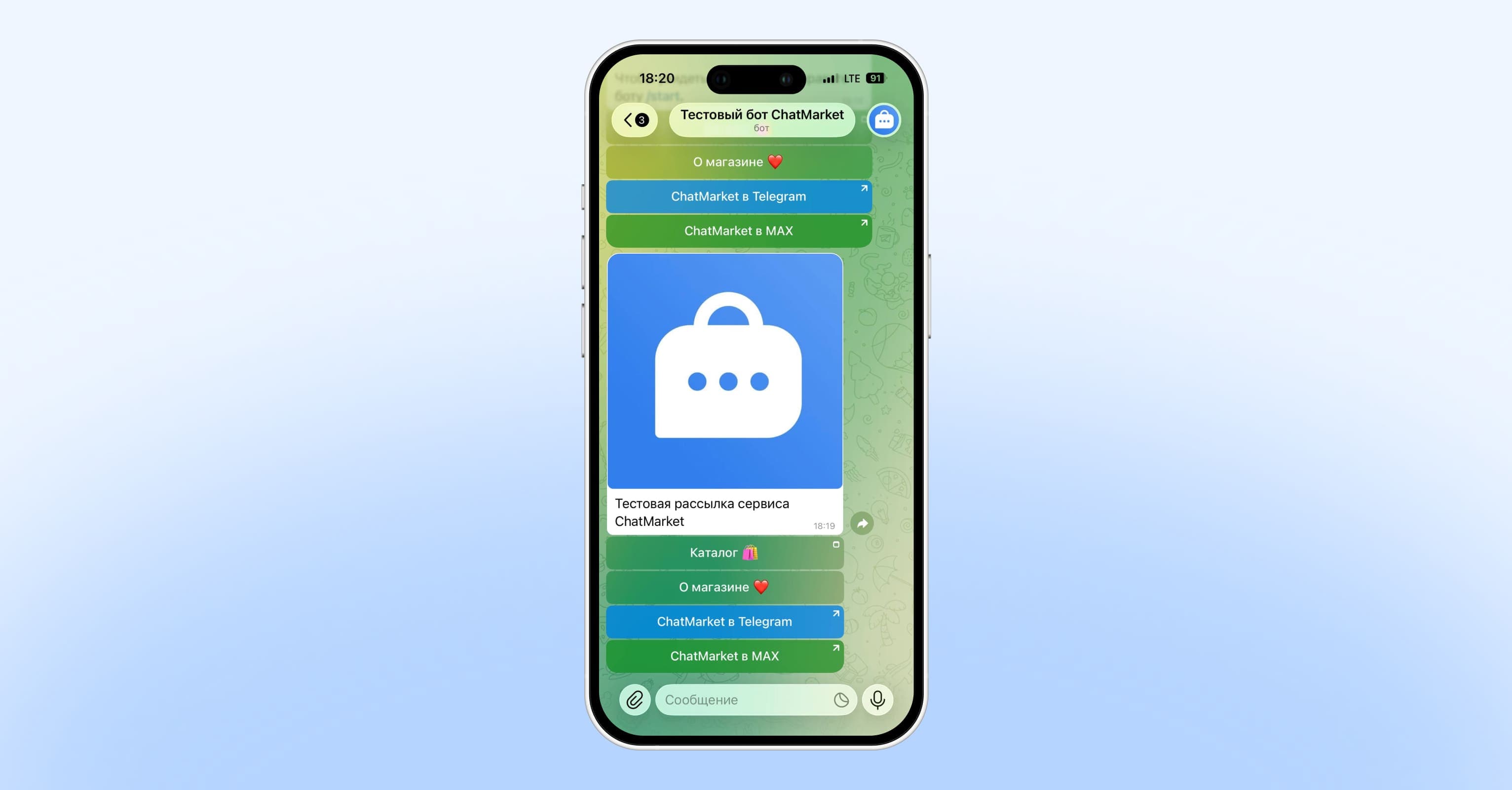
Рассылка отправлена, и вы уже на шаг ближе к тому, чтобы клиенты не забывали о вашем магазине. Статус отправки и количество доставленных сообщений можно в любой момент посмотреть в разделе «Рассылки».