
Как загрузить товары из Excel?
Зачем это нужно вашему бизнесу?
Если у вас 5 товаров, добавить их вручную — дело пяти минут. Но когда товаров 50, 200 или тысяча, ручное добавление превращается в дни работы. Загрузка из Excel решает эту проблему: вы один раз заполняете таблицу по шаблону — и весь каталог появляется в магазине за один импорт.
Что это даёт бизнесу:
- Экономит десятки часов — перенос каталога занимает минуты вместо ручного заполнения каждой карточки.
- Снижает число ошибок — единый шаблон с четкой структурой исключает ситуацию, когда часть товаров осталась без цены или фото.
- Упрощает регулярное обновление каталога — на тарифе «Бизнес» тот же файл можно обновлять по ссылке автоматически, без повторной ручной загрузки.
Этот процесс требует немного больше внимания к деталям, чем остальные настройки — поэтому ниже разберём каждый шаг и лист таблицы подробно, с примерами.
⚠️ Прежде чем начать: важно понимать про источники товаров
В ChatMarket есть несколько способов наполнить каталог: загрузка из файла, по ссылке, импорт с Wildberries и с Ozon. Все они работают с одним и тем же каталогом, поэтому:
- Загрузка товаров из одного источника может изменить или удалить позиции, ранее загруженные из другого. Например, импорт из Excel-файла может затереть товары, которые вы раньше загрузили с Wildberries или Ozon.
- Товары, добавленные вручную, эта проблема не затрагивает — они сохраняются при любом импорте.
Если вы используете сразу несколько источников товаров (например, файл и Ozon), заранее продумайте, какой из них будет «основным», чтобы случайно не потерять часть каталога.
Как загрузить товары из Excel: пошаговая инструкция
Шаг 1. Скачайте шаблон
Не создавайте таблицу с нуля — скачайте готовый шаблон и заполняйте его. Так вы исключите ошибки в названиях листов и столбцов, которые чаще всего и мешают импорту.
В файле пять листов: Категории, Товары, Характеристики, Дополнительные услуги, URL-кнопки.
Важно
Названия листов и заголовки столбцов должны совпадать с шаблоном дословно, включая пробелы. Если переименовать лист или столбец — пусть даже на один символ — система не распознает данные. Не переставляйте местами листы и не добавляйте свои столбцы.
Первая строка каждого листа — это заголовки столбцов, их менять и удалять нельзя.
Ограничение: размер файла — не больше 10 МБ.
Шаг 2. Заполните лист «Категории»
Здесь перечисляются категории, по которым будут распределены товары.
| Столбец | Обязательно | Описание | Пример |
|---|---|---|---|
| ID категории | Да | Уникальный идентификатор категории, строка | C1 |
| Название | Да | Название категории, которое увидит клиент | Кроссовки |
Совет
Придумайте систему нумерации ID заранее (C1, C2, C3…) — это пригодится на следующем шаге, когда нужно будет привязать товары к категориям именно по этому ID, а не по названию.
Шаг 3. Заполните лист «Товары»
Это основной лист с описанием каждого товара.
Обязательные столбцы:
| Столбец | Описание | Пример |
|---|---|---|
| ID категории | Должен точно совпадать с ID из листа «Категории» | C1 |
| ID товара | Уникальный идентификатор товара | P1 |
| Название | Название товара | Кроссовки Air Max |
| Описание | Подробное описание товара | Лёгкие беговые кроссовки… |
| Цена | Целое число, в рублях | 4500 |
| Скидка | Целое число. При типе «В процентах» — от 0 до 100; при «В рублях» — сумма скидки, не больше цены | 10 |
| Изображение 1…10 | Ссылка на фото по протоколу https. Нужно заполнить минимум одно поле | https://.../photo1.jpg |
Необязательные столбцы:
| Столбец | Описание |
|---|---|
| Тип скидки | «В процентах» или «В рублях». Если оставить пустым — считается «В процентах» |
| Бонусов | Целое число — бонусные баллы за покупку товара |
| Количество | Целое число — сколько единиц в наличии |
| Артикул | Ваш внутренний код товара |
Важно
Ссылки на изображения должны начинаться с https:// и вести напрямую на файл картинки (не на страницу сайта, где эта картинка размещена), а форматы — только PNG, JPEG или WebP. Размер одного изображения — до 5 МБ. Если ссылка ведёт не на сам файл, изображение не подтянется.
Шаг 4. Заполните лист «Характеристики»
Здесь указываются дополнительные параметры товара — размер, цвет, материал и другие.
| Столбец | Обязательно | Описание | Пример |
|---|---|---|---|
| ID товара | Да | Как в листе «Товары» | P1 |
| Название | Да | Название характеристики | Размер |
| Значение | Да | Конкретное значение | 42 |
Совет
Если у товара несколько значений одной характеристики — например, размеры 41, 42 и 43 — не перечисляйте их через запятую в одной ячейке. Добавьте отдельную строку на каждое значение, повторив ID товара и название характеристики:
P1 Размер 41
P1 Размер 42
P1 Размер 43
Шаг 5. Заполните лист «Дополнительные услуги»
Платные опции к товару — например, подарочная упаковка или экспресс-доставка.
| Столбец | Обязательно | Описание | Пример |
|---|---|---|---|
| ID товара | Да | Строка | P1 |
| Название | Да | Название услуги | Подарочная упаковка |
| Цена | Да | Целое число, в рублях | 300 |
Шаг 6. Заполните лист «URL-кнопки»
Кнопка со ссылкой на карточке товара — например, «На сайт» или «Смотреть видео».
| Столбец | Обязательно | Описание | Пример |
|---|---|---|---|
| ID товара | Да | Строка | P1 |
| Текст | Да | Подпись на кнопке | На сайт |
| Ссылка | Да | Адрес страницы, только https | https://example.com |
Важно
На один товар допускается не больше одной URL-кнопки.
Шаг 7. Загрузите файл в ChatMarket
Когда таблица готова, переходите к импорту:
- Откройте раздел «Товары», в меню действий выберите «Импорт товаров».
- Выберите вкладку «Файл» и прикрепите готовый Excel-файл.
- При необходимости включите дополнительные настройки: • «Удалять отсутствующие позиции» — товары, которых нет в загружаемом файле, будут удалены из каталога.• «Обновлять изменённые позиции» — если товар с таким же ID уже есть в каталоге, его данные обновятся на новые из файла.
- Нажмите «Продолжить».
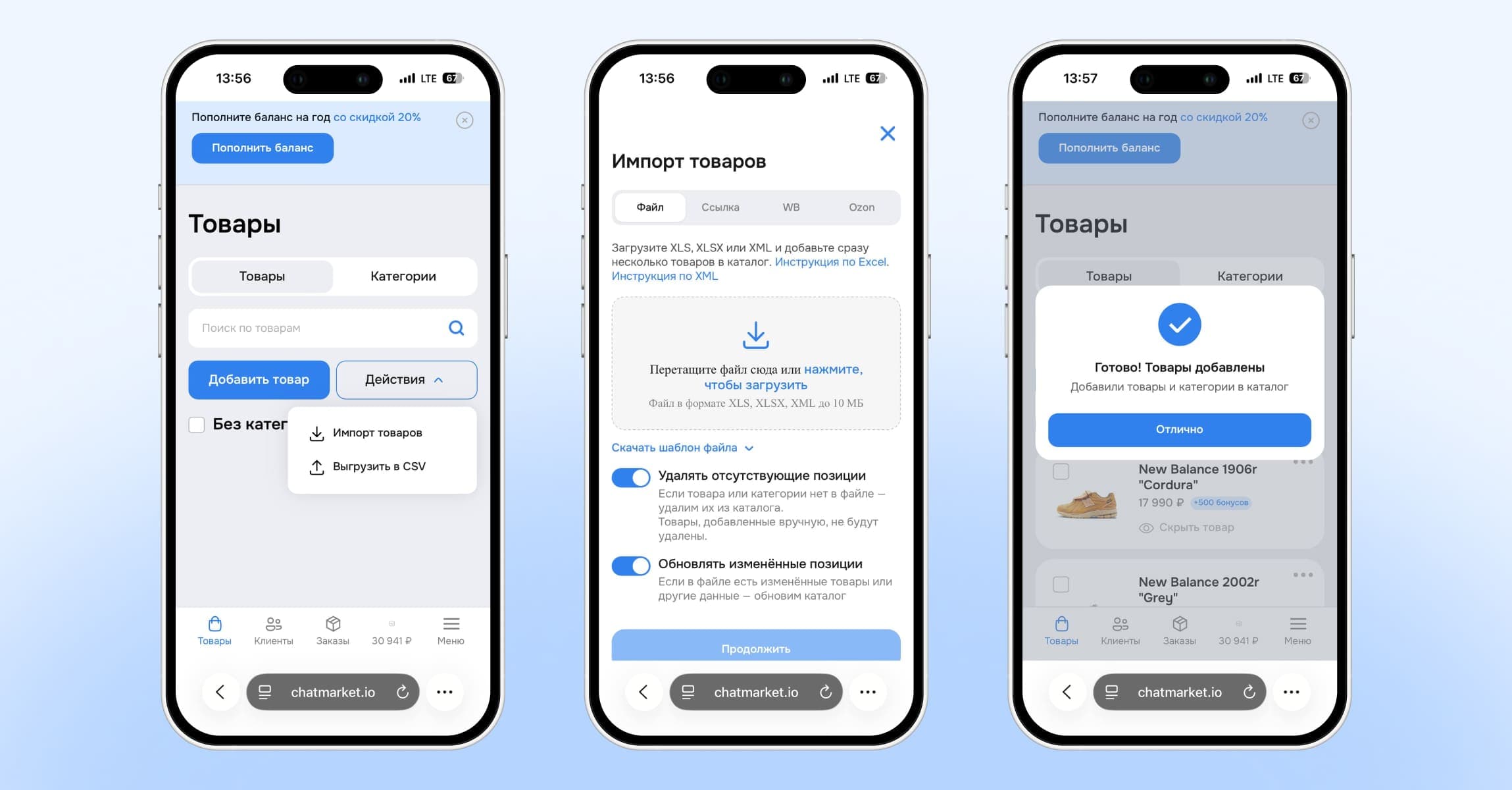
Важно
Перед включением «Удалять отсутствующие позиции»: при удалении из каталога исчезнут не только товары, которых нет в вашем файле, но и позиции, ранее загруженные из другого источника — Wildberries, Ozon или по ссылке. Товары, добавленные вручную, при этом не удаляются. Включайте эту настройку осознанно, особенно если параллельно используете другие способы импорта.
Импорт может занять до 30 минут — не закрывайте страницу до завершения. Если в файле есть ошибки, сервис покажет их список: исправьте нужные ячейки в таблице и загрузите файл заново.
Готово — что дальше?
Каталог загружен, и теперь все товары доступны клиентам без единой карточки, заполненной вручную.
Если вы на тарифе «Бизнес» — тот же Excel-файл можно разместить в интернете и указать ссылку на него во вкладке «Ссылка» при импорте. Тогда каталог будет обновляться автоматически каждые 8 часов, и вам не придётся заново загружать файл вручную при каждом изменении ассортимента.
Следующий шаг: сохраните заполненный шаблон себе — при следующем обновлении каталога вам останется просто изменить нужные строки, а не собирать таблицу заново с нуля.