
Как выгрузить данные о товарах, клиентах и заказах в CSV?
Зачем это нужно вашему бизнесу
Данные о товарах, клиентах и заказах — это не только рабочая информация внутри ChatMarket, но и ценный актив для вашего бизнеса за его пределами. Выгрузка в CSV даёт свободу работать с этими данными так, как удобно вам:
- Аналитика — постройте отчёты по продажам, среднему чеку или популярным категориям в Excel или Google Таблицах.
- Перенос в другие системы — импортируйте товары или клиентскую базу в CRM, сервис email-рассылок или бухгалтерскую программу.
- Резервное копирование — сохраните копию данных на случай, если понадобится восстановить или сверить информацию.
Ниже — как выгрузить каждый тип данных за пару кликов.
Как выгрузить данные: пошаговая инструкция
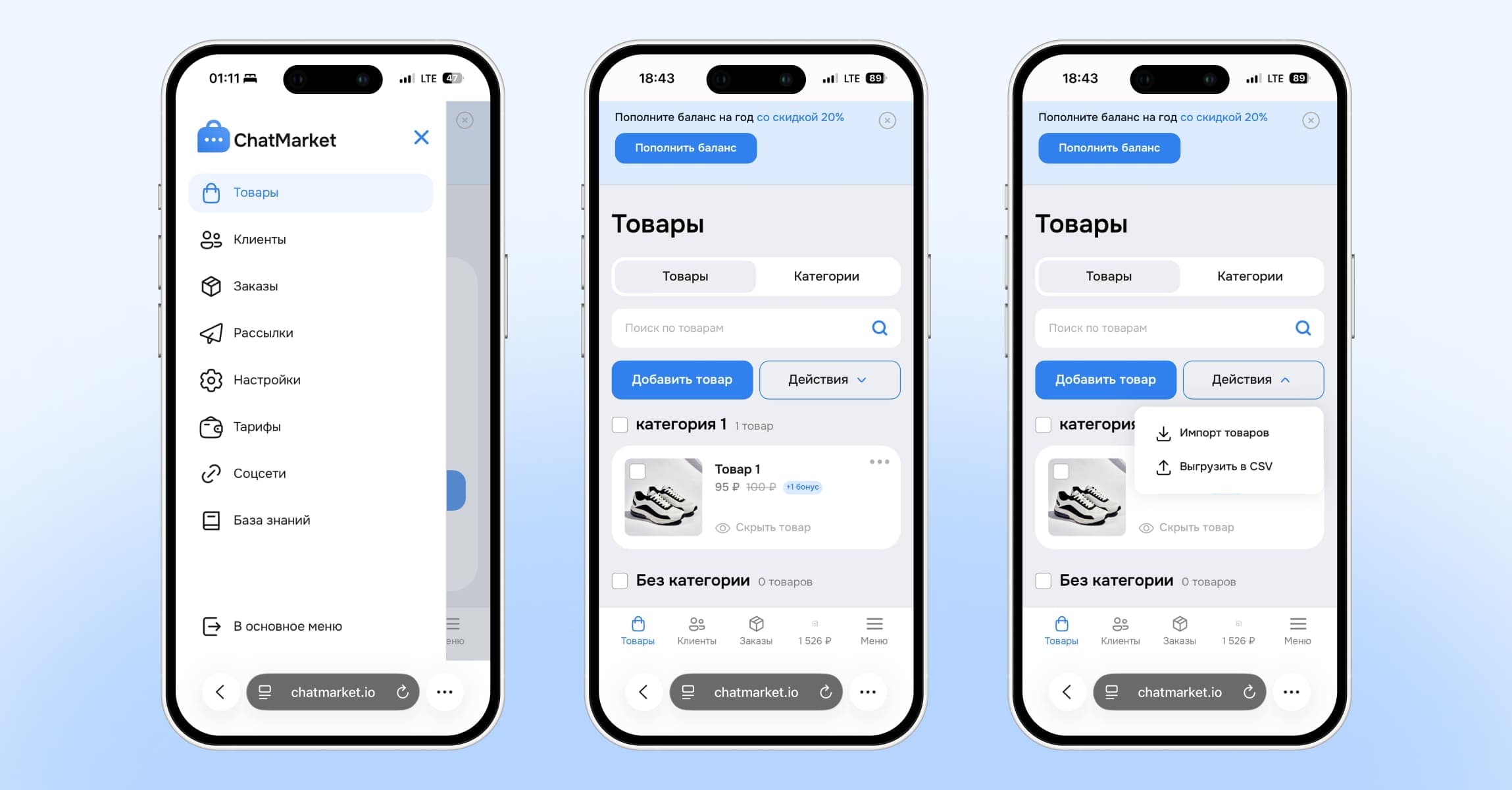
Шаг 1. Выгрузите товары
Перейдите в раздел «Товары», откройте вкладку «Товары», нажмите на меню «Действия» и выберите «Выгрузить в CSV».
Шаг 2. Выгрузите категории
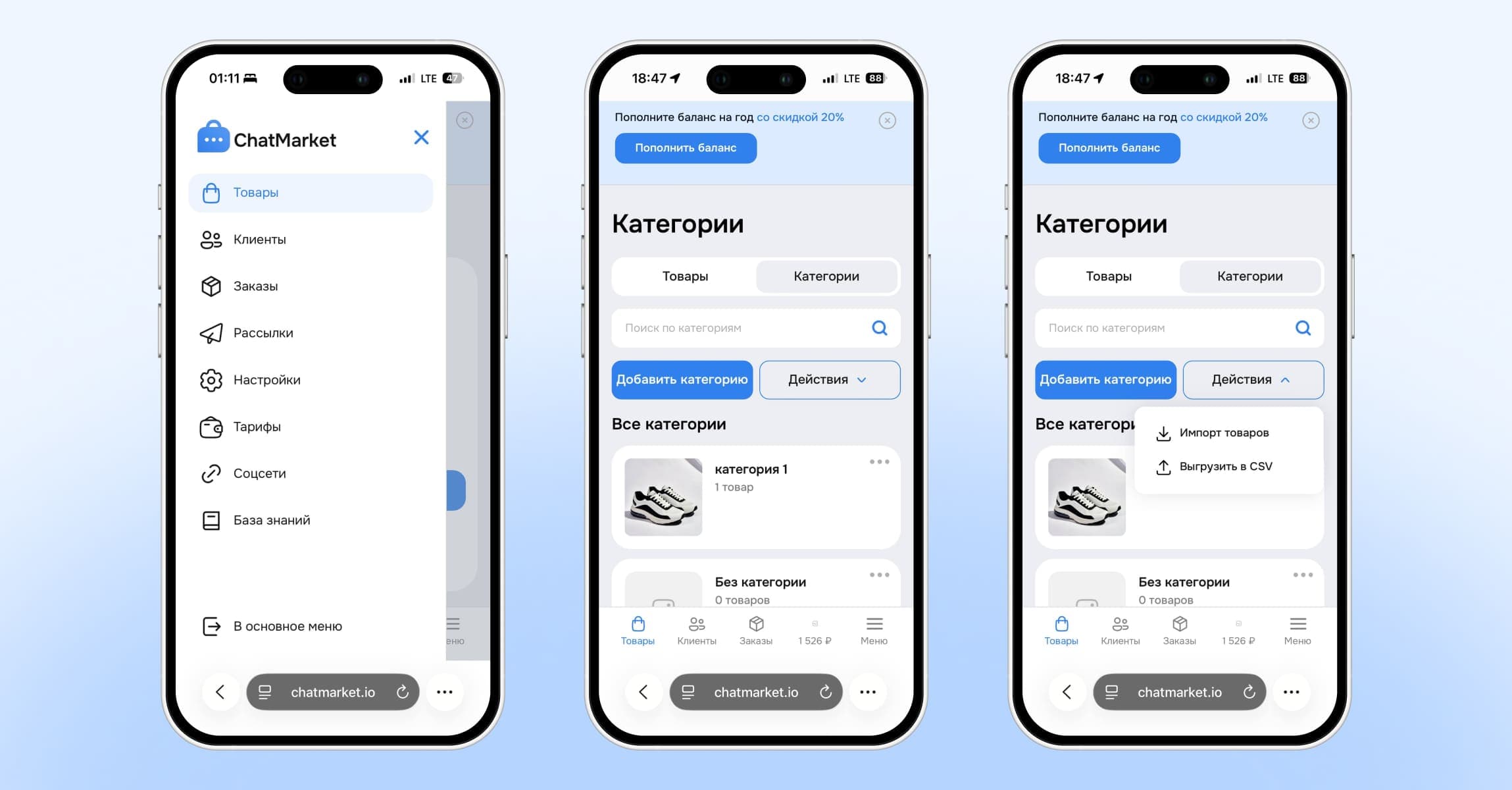
В том же разделе «Товары» переключитесь на вкладку «Категории». В меню действий нажмите «Выгрузить в CSV».
Шаг 3. Выгрузите клиентскую базу
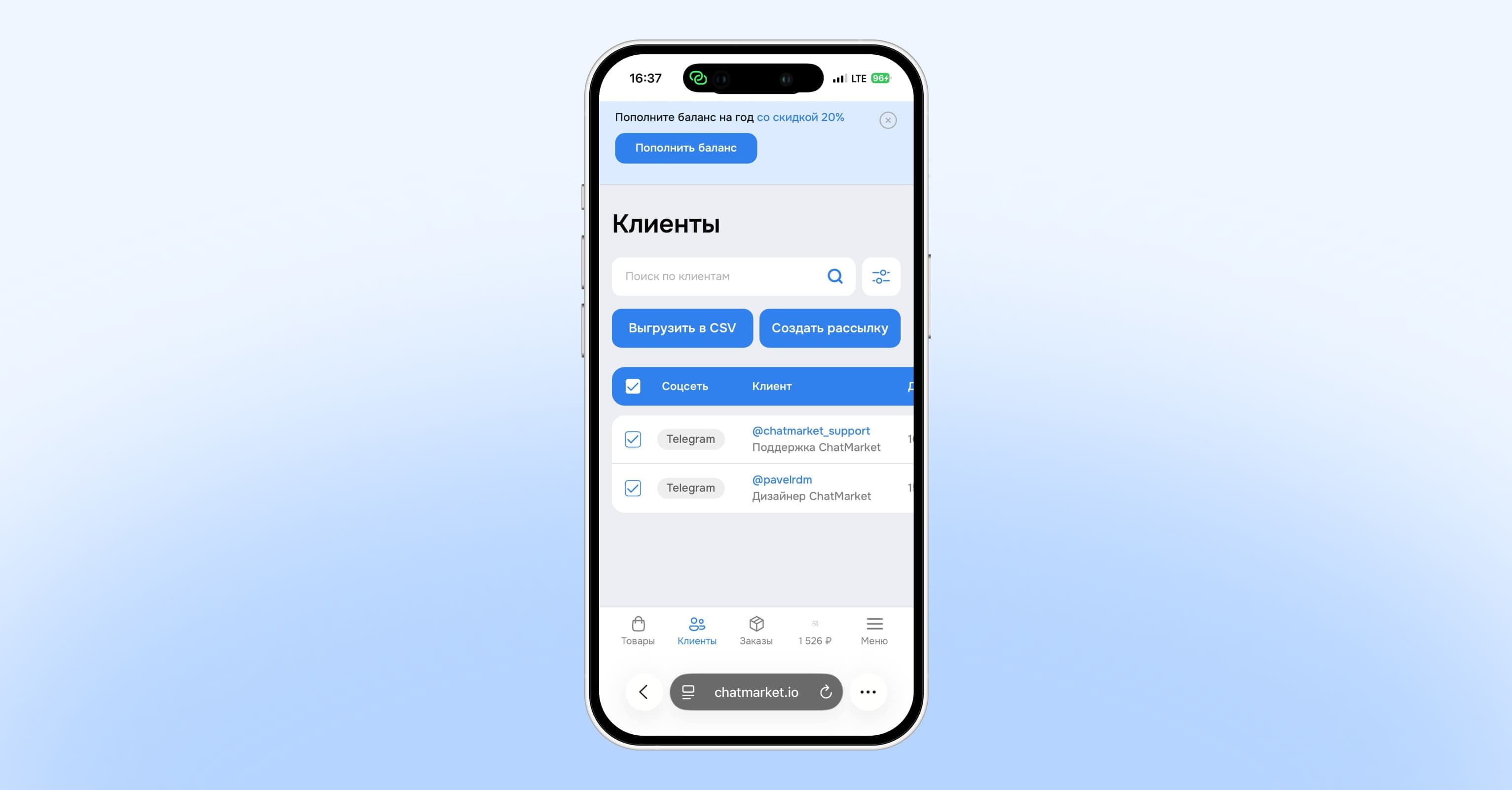
Перейдите в раздел «Клиенты» и нажмите «Выгрузить в CSV». Выгружается вся клиентская база бота целиком — отдельно выбирать клиентов не нужно.
Шаг 4. Выгрузите заказы
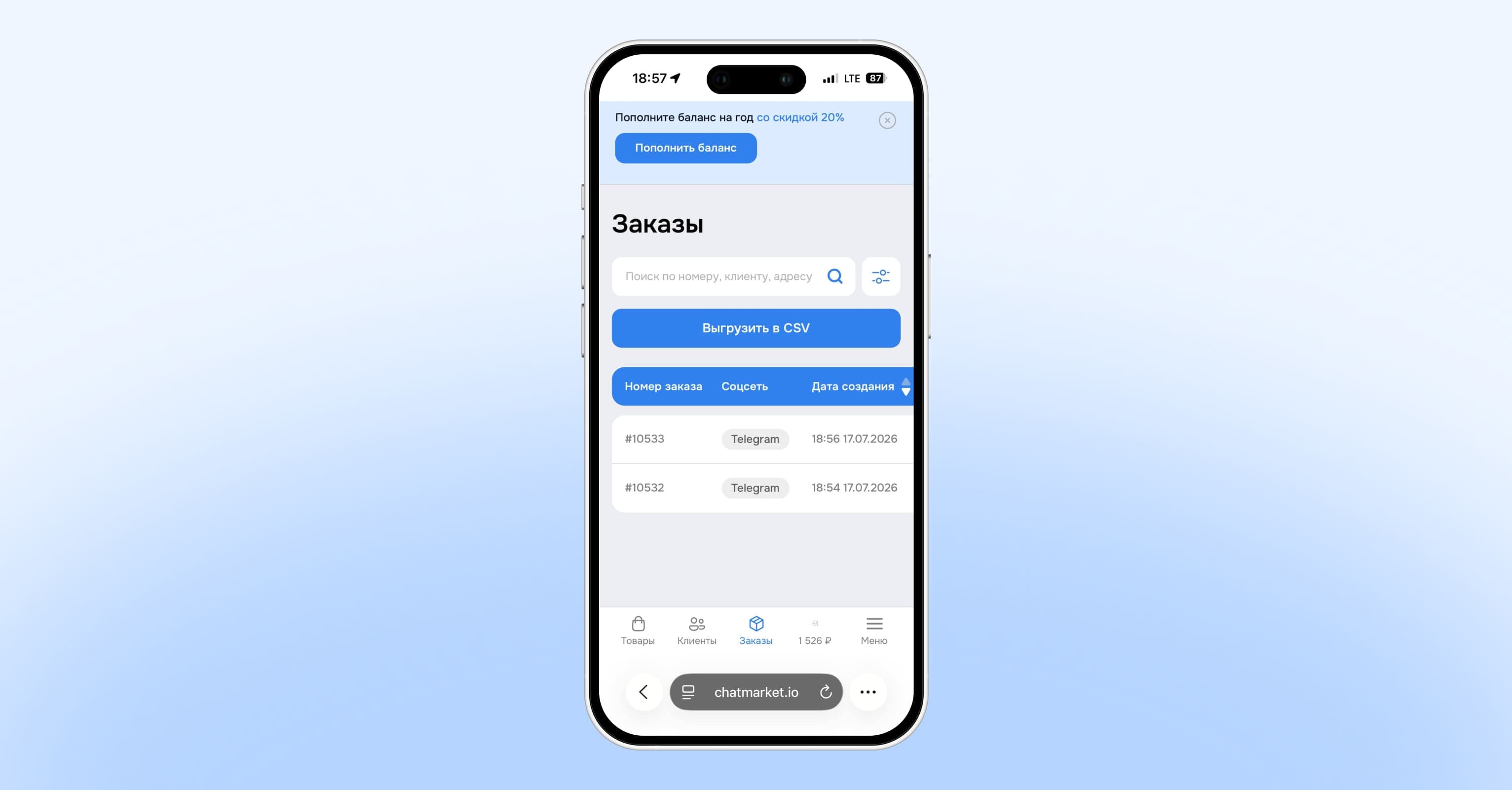
Перейдите в раздел «Заказы» и нажмите «Выгрузить в CSV». Выгружается список всех заказов бота.
Если нужен состав конкретного заказа — его можно выгрузить отдельно, прямо из карточки этого заказа.
Совет
Делайте выгрузку данных регулярно, например раз в месяц — это удобная привычка для резервного копирования и отслеживания динамики продаж.
Готово — что дальше
Файл CSV сохранится на ваше устройство, и его можно открыть в Excel, Google Таблицах или любом другом редакторе таблиц.
Следующий шаг: используйте выгруженные данные для анализа — посмотрите, какие товары и категории приносят больше всего заказов, и скорректируйте ассортимент или запустите рассылку по самым активным клиентам.