
Как создать первый товар на сервисе ChatMarket?
Зачем это нужно вашему бизнесу?
Товар в каталоге ChatMarket — это не просто карточка с ценой, а первая точка контакта покупателя с вашим магазином внутри мессенджера. Чем понятнее и привлекательнее оформлен товар, тем выше шанс, что клиент дойдет до оплаты.
Правильно заполненная карточка решает сразу три задачи:
- Повышает доверие — качественные фото и полное описание снимают у покупателя сомнения перед покупкой.
- Ускоряет продажи — категории, характеристики и остатки помогают клиенту быстрее найти и выбрать нужный вариант.
- Экономит ваше время — один раз настроенный товар с бонусами, скидками и доп услугами дальше продаёт «сам».
Ниже — пошаговая инструкция, как добавить первый товар в магазин.
Как добавить товар: пошаговая инструкция
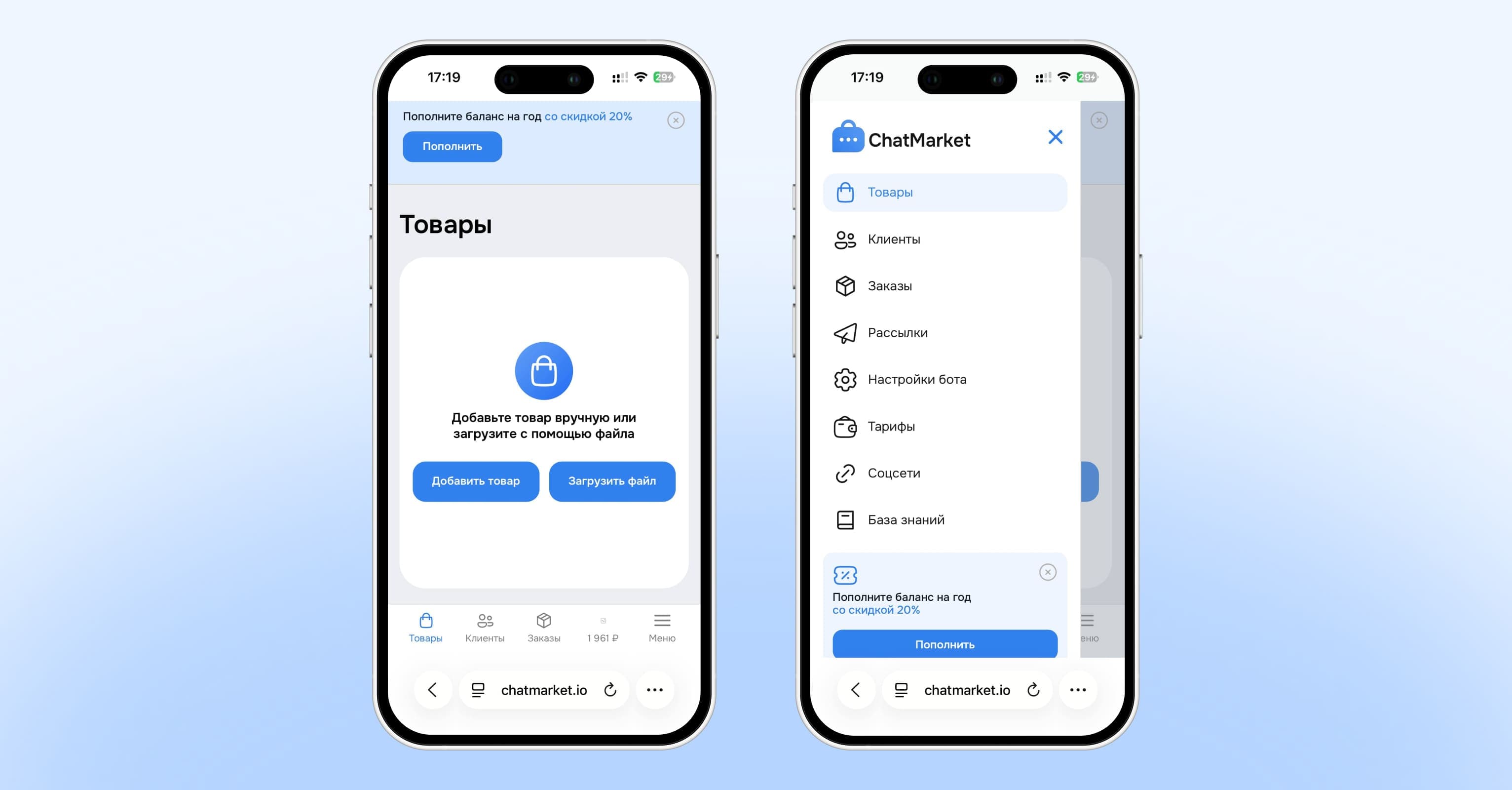
Шаг 1. Перейдите в раздел «Товары»
Откройте админ-панель ChatMarket и выберите бота, для которого хотите добавить товар. Система автоматически перенесёт вас в раздел «Товары».
Шаг 2. Выберите способ добавления товара
В разделе товары сервис предложит два пути. Выбирайте тот, что подходит под ваш бизнес:
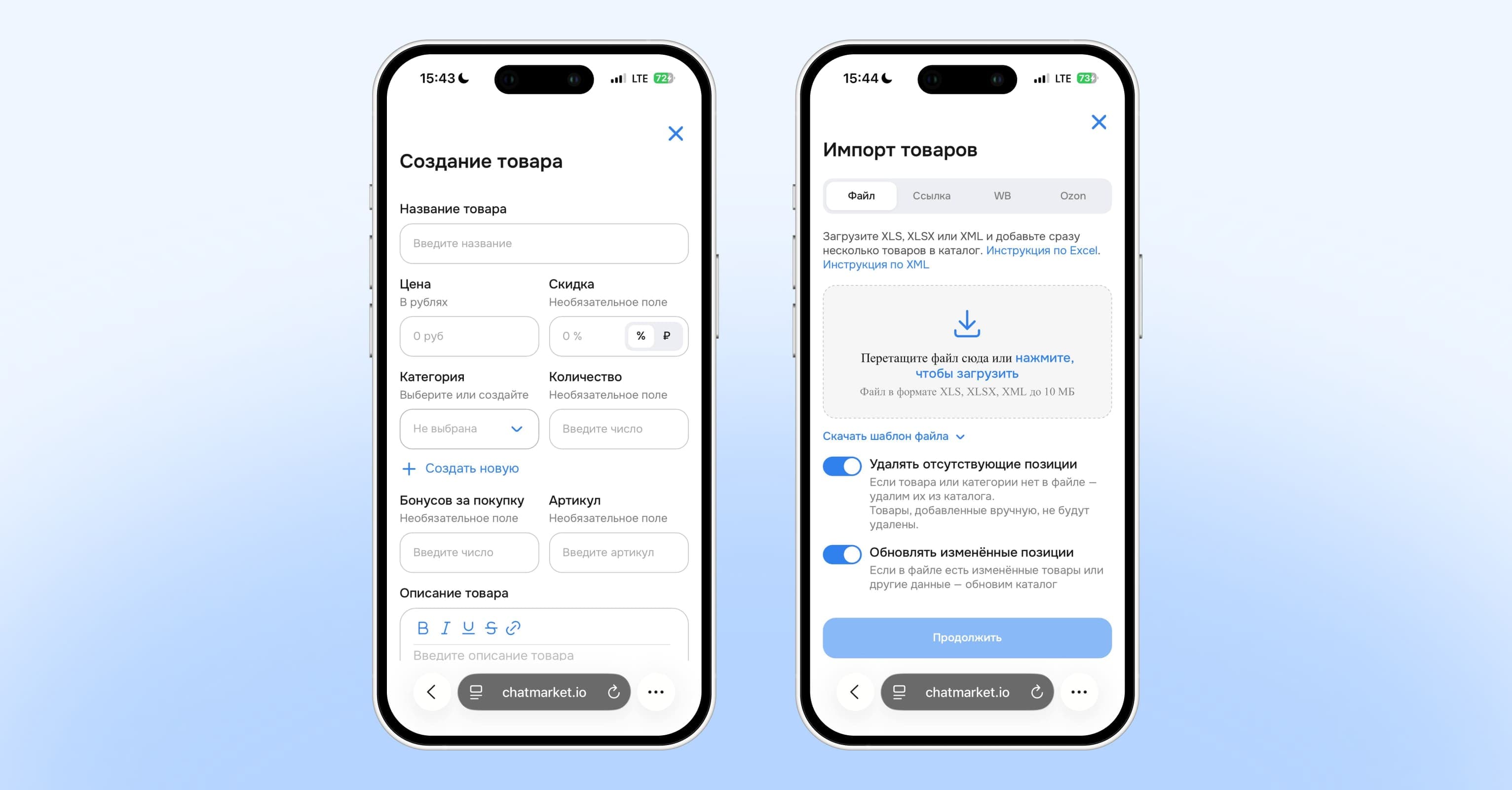
- Вручную — заполняете карточку товара своими руками, поле за полем. Подходит, если товаров немного или вы хотите точно контролировать каждую деталь. Как это сделать — смотрите шаг 3 ниже.
- Импортом — если товаров много или они уже где-то заведены, быстрее перенести их автоматически. Доступно несколько вариантов:
- Из файла — загрузка товаров списком из подготовленной таблицы.
- По ссылке — импорт карточек по ссылке.
- С Ozon — автоматический перенос товаров из Ozon в ваш магазин в Telegram.
- С Wildberries — автоматический перенос товаров из WB в ваш магазин в Telegram.
- Про каждый из способов импорта — с требованиями к файлу, ограничениями и нюансами подключения — подробно рассказано в отдельных статьях базы знаний.
Шаг 3. Заполните карточку товара вручную
Если выбрали ручное добавление, заполните основные поля:
| Поле | Обязательное | Описание |
|---|---|---|
| Название | Да | Краткое и понятное название товара |
| Цена | Да | Цена товара в рублях |
| Скидка | Нет | Сумма или процент скидки |
| Категория | Да | Выберите существующую или создайте новую (например, «верхняя одежда», «аксессуары») |
| Количество | Нет | Остаток на складе — важно, если используется корзина, чтобы не допустить заказа сверх наличия |
| Артикул | Нет | Внутренний код товара для вашего учета |
| Бонусы за покупку | Нет | Сколько бонусных баллов получит клиент, если у вас включена бонусная система |
| Описание | Да | Подробный рассказ об особенностях товара |
| Медиафайлы | Да | От 1 до 10 фото в форматах PNG, JPG, WebP или GIF |
Совет
Карточки с 3+ качественными фото и развернутым описанием получают заметно больше обращений в чат — не пренебрегайте этим шагом.
Шаг 4. Настройте дополнительные параметры
Эти поля не обязательны, но именно они часто отличают магазин-конкурент от вашего:
- Характеристики товара — размер, цвет, материал и другие параметры, по которым клиент сравнивает варианты.
- Дополнительные услуги — например подарочная упаковка.
- Кнопка со ссылкой — включите переключатель «Добавить свою кнопку с ссылкой», если хотите вести клиента не в корзину или чат, а, например, на маркетплейс. Укажите адрес и текст кнопки.
Готово — что дальше?
Вы создали первую карточку товара, и теперь она готова принимать заказы. Чем внимательнее вы отнесетесь к деталям — фото, описанию, категориям — тем быстрее магазин начнет приносить первые продажи.
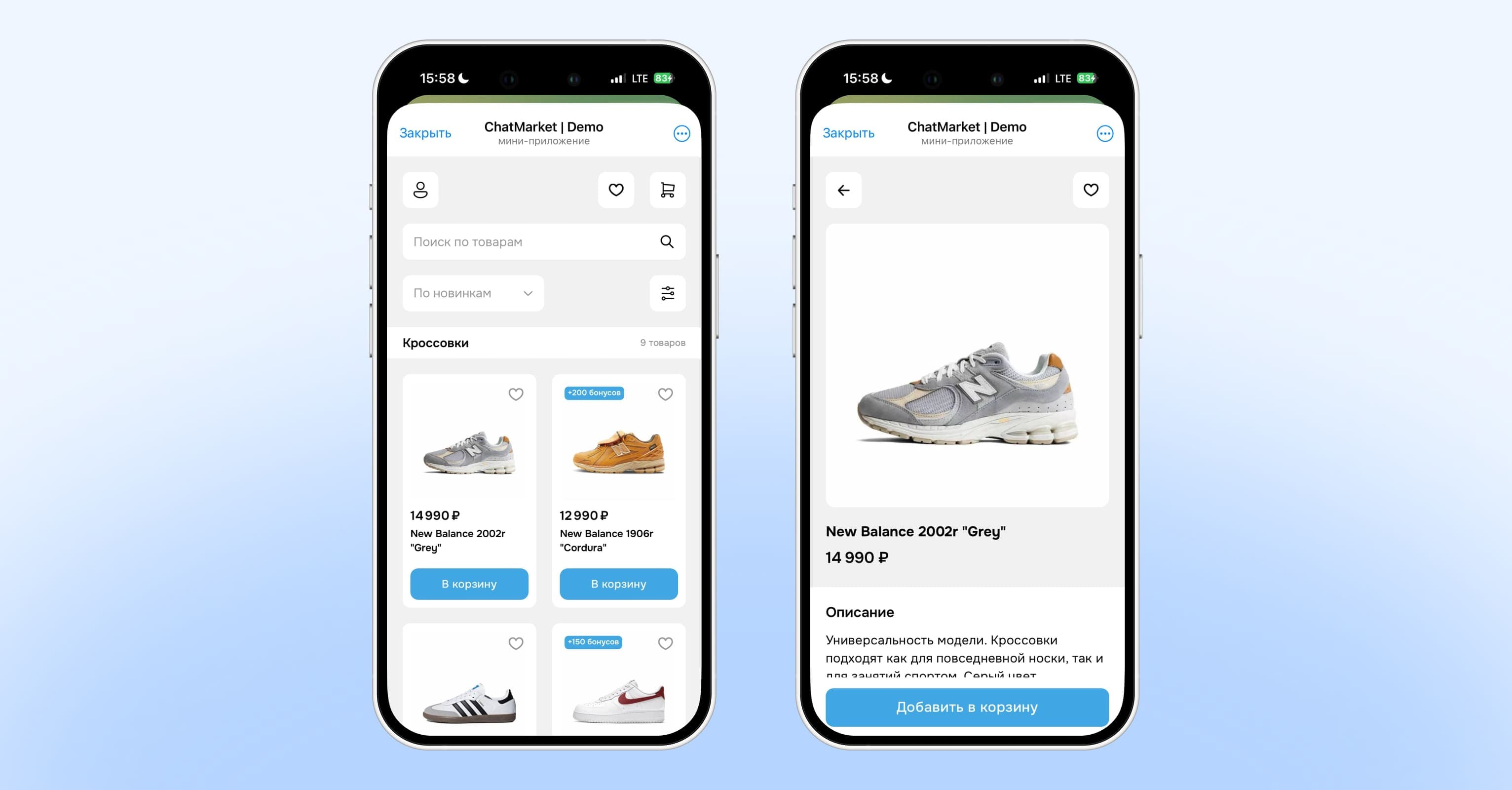
Следующий шаг: добавьте ещё несколько товаров и объедините их в категории — это сделает каталог удобнее для покупателя и увеличит средний чек за счет кросс-продаж.