
Как добавить кнопку «Меню» в Telegram-бота?
Зачем это нужно вашему бизнесу
Кнопка «Меню» — это короткий путь клиента к вашему каталогу. Вместо того чтобы искать команду или ссылку в переписке, пользователь просто нажимает кнопку рядом с полем ввода — и сразу попадает в магазин.
Что это даёт:
- Снижает количество кликов до покупки — чем проще попасть в каталог, тем выше конверсия из подписчика в покупателя.
- Делает бота привычнее для пользователя — кнопка «Меню» выглядит как часть интерфейса Telegram, а не отдельная ссылка, которую легко потерять в переписке.
- Настраивается один раз — после этого кнопка работает автоматически для всех новых и текущих клиентов бота.
Ниже — как настроить кнопку через BotFather.
Как добавить кнопку «Меню»: пошаговая инструкция
Шаг 1. Перейдите в BotFather
Откройте @BotFather в Telegram.
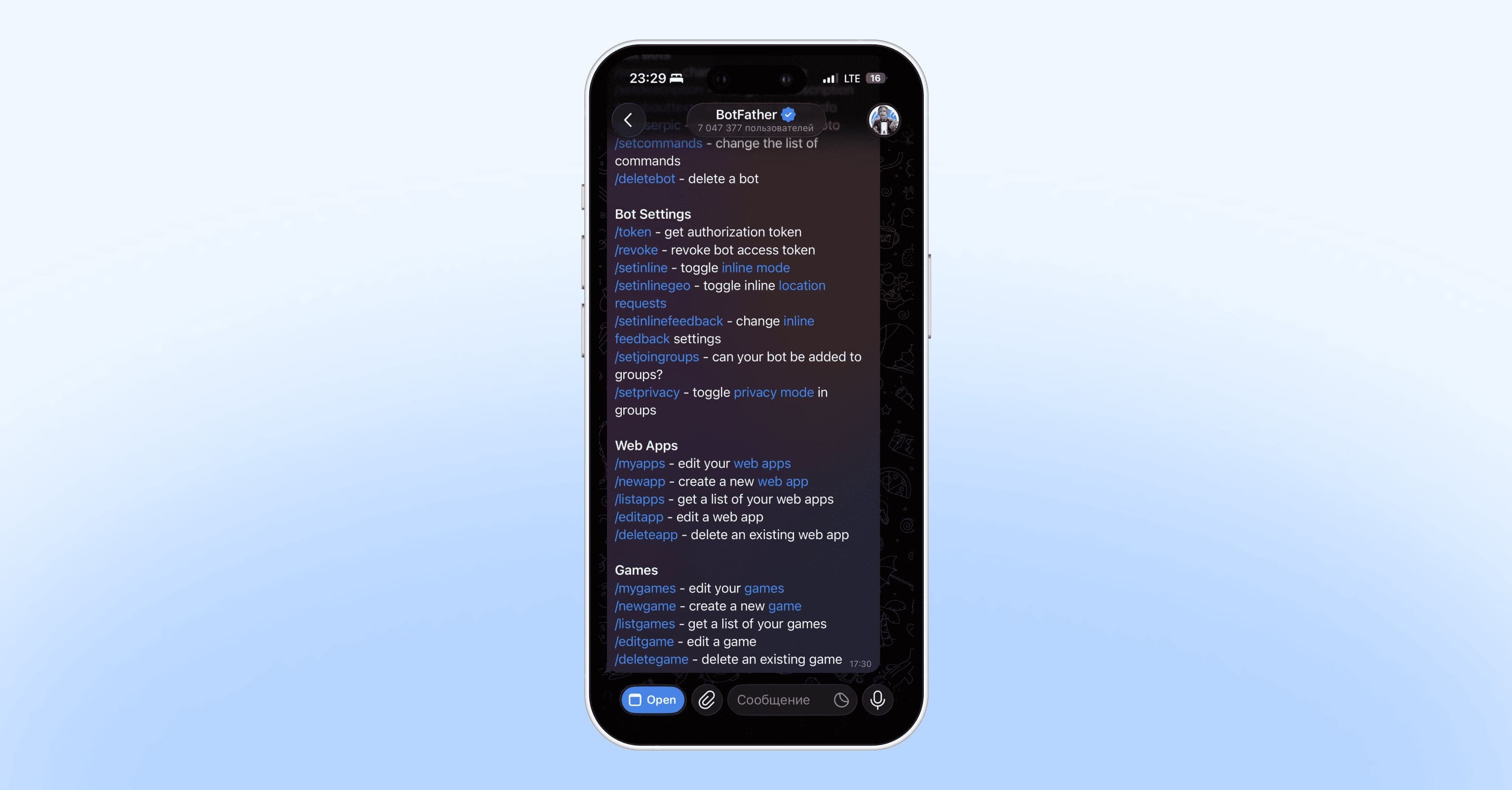
Шаг 2. Откройте панель управления ботами
В левом нижнем углу нажмите кнопку Open.
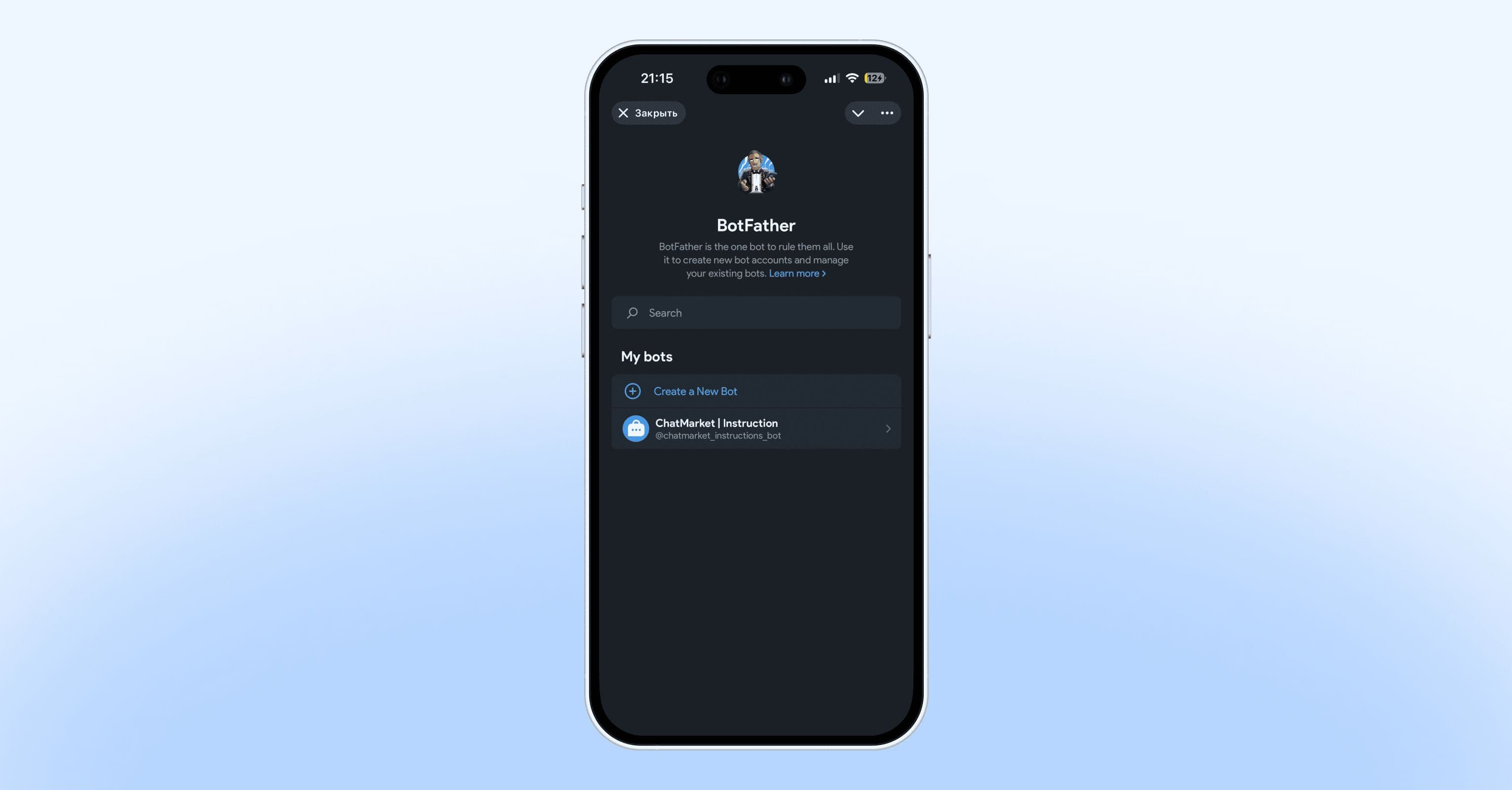
Шаг 3. Выберите бота
Выберите бота, в котором нужно настроить кнопку «Меню».
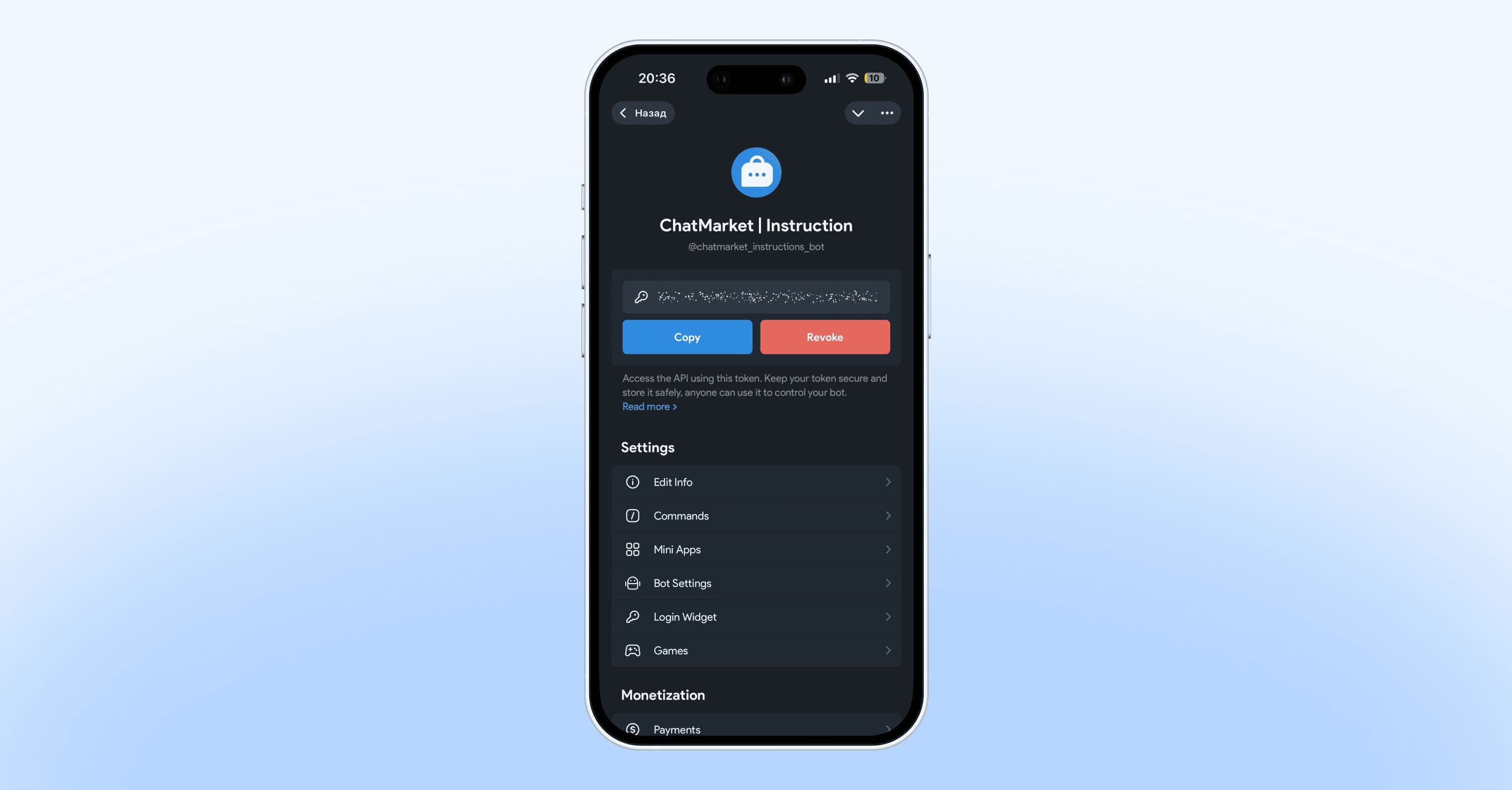
Шаг 4. Перейдите в Mini Apps
Нажмите Miniapps.
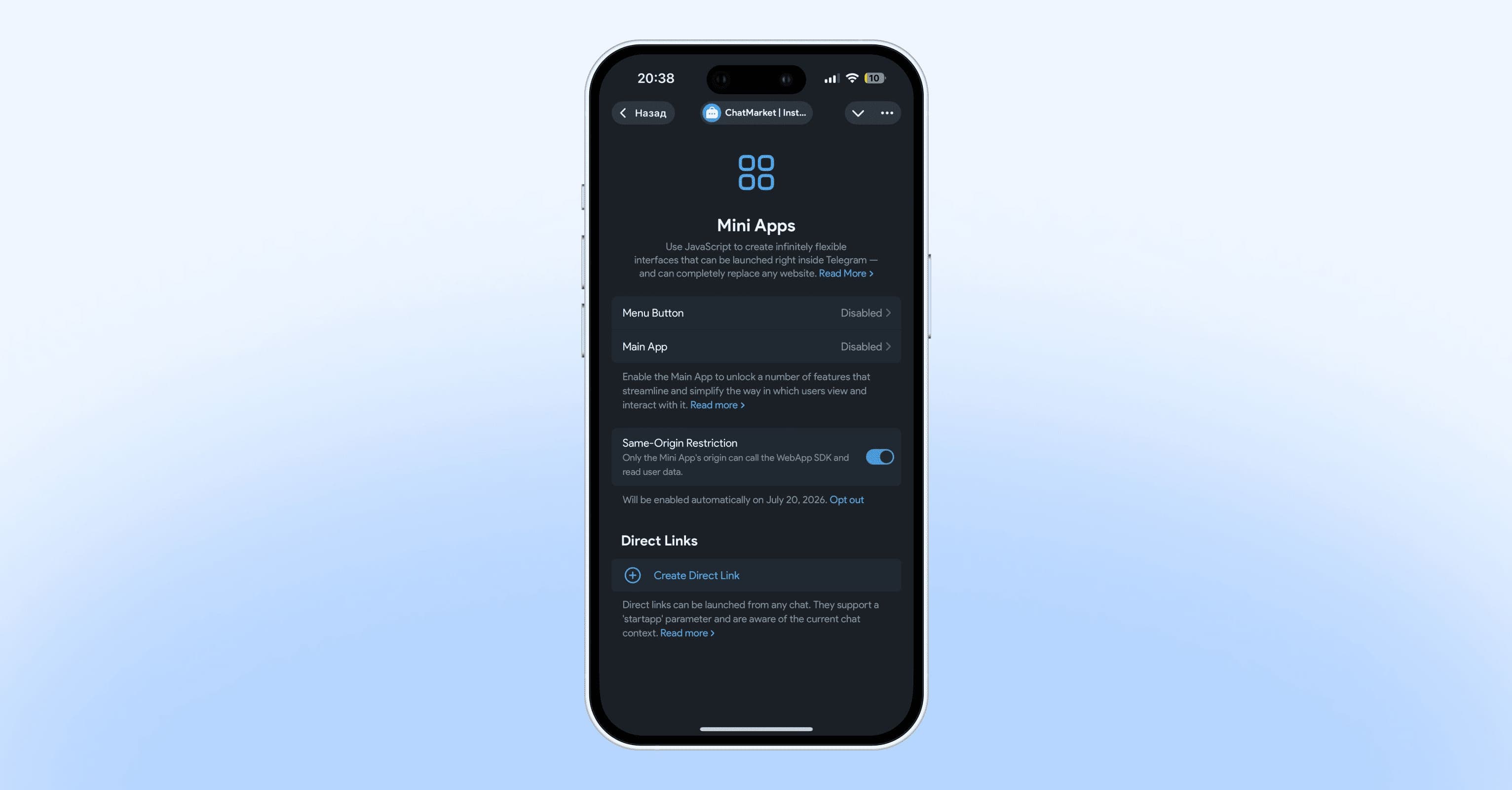
Шаг 5. Откройте настройку кнопки «Меню»
Нажмите Menu Button.
Шаг 6. Вставьте ссылку и введите текст
Укажите ссылку, которая будет открываться при нажатии на кнопку.
Если кнопка должна открывать каталог товаров, ссылку нужно взять из админ-панели ChatMarket: перейдите в раздел «Соц. сети» и скопируйте ссылку на онлайн-магазин.
Введите текст, который будет отображаться на кнопке — например, «Каталог» или «Магазин». Текст должен быть коротким и сразу понятным, чтобы пользователь знал, куда он перейдёт.
Шаг 8. Сохраните настройки
Нажмите «Сохранить» — кнопка «Меню» появится у бота сразу после этого.
Готово — что дальше?
Теперь у вашего бота есть рабочая кнопка «Меню», которая ведёт прямо в каталог и упрощает путь клиента к покупке.
Следующий шаг: проверьте, как кнопка выглядит и работает в самом боте — откройте чат с ботом от лица клиента и убедитесь, что ссылка ведёт именно туда, куда нужно.