
Как изменить аватар, название, описание и экран до /start вашего Telegram-бота?
Зачем это нужно вашему бизнесу?
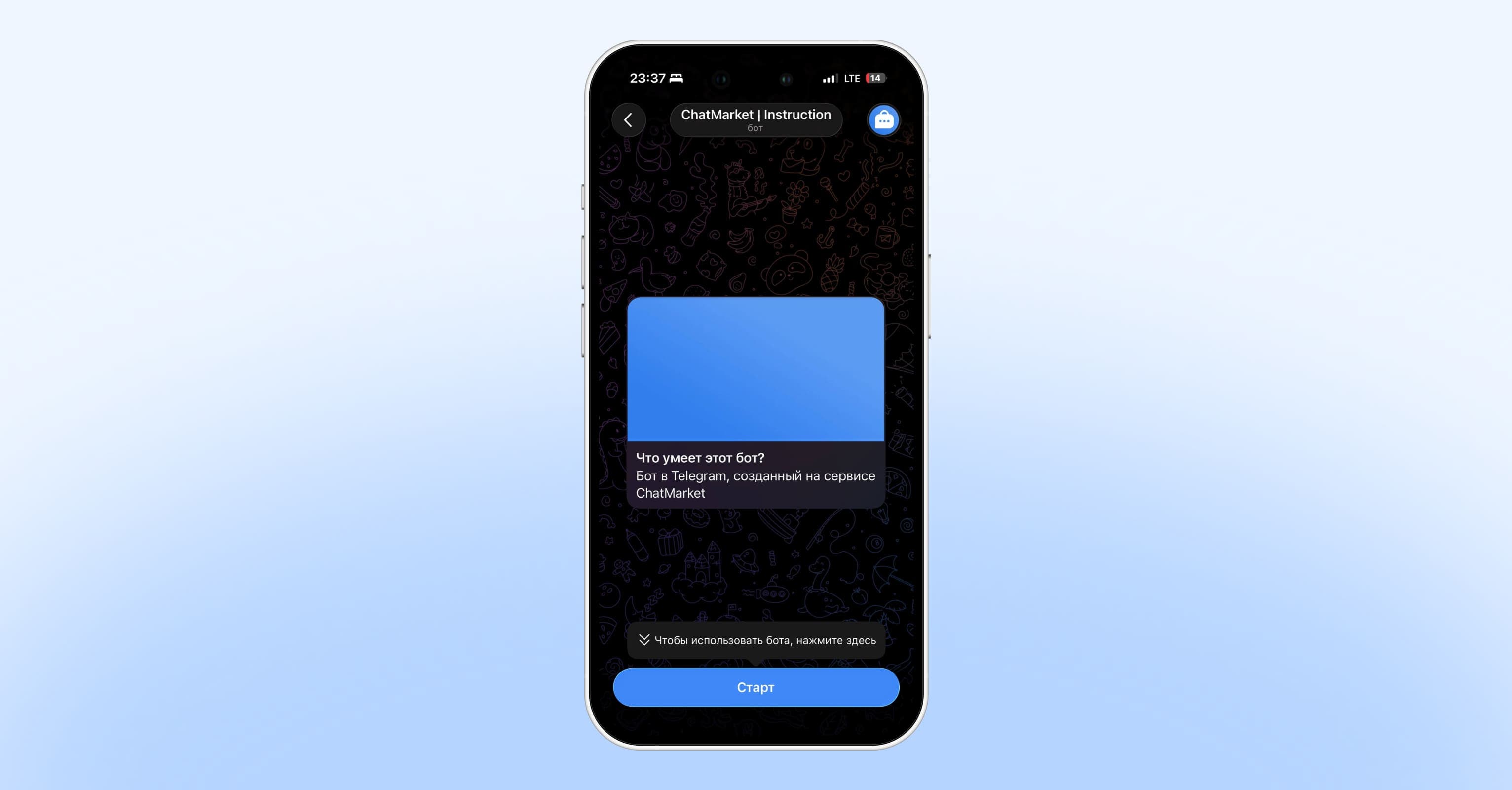
Аватар, название и описание — это то, что клиент видит ещё до первого сообщения от бота. Именно по этим деталям формируется первое впечатление о вашем магазине: выглядит ли он как надежный бизнес или как недоделанный тестовый проект.
Что даёт правильное оформление:
- Повышает доверие с первого взгляда — узнаваемый аватар и понятное название сразу дают клиенту сигнал, что перед ним настоящий магазин, а не случайный бот.
- Помогает клиенту сориентироваться — описание и экран до /start кратко объясняют, что за бот и чем он полезен, ещё до начала диалога.
- Работает на узнаваемость бренда — единый стиль оформления бота помогает клиентам узнавать вас среди других каналов коммуникации.
Ниже — как настроить это через @BotFather.
Как оформить бота: пошаговая инструкция
Шаг 1. Перейдите к списку ботов
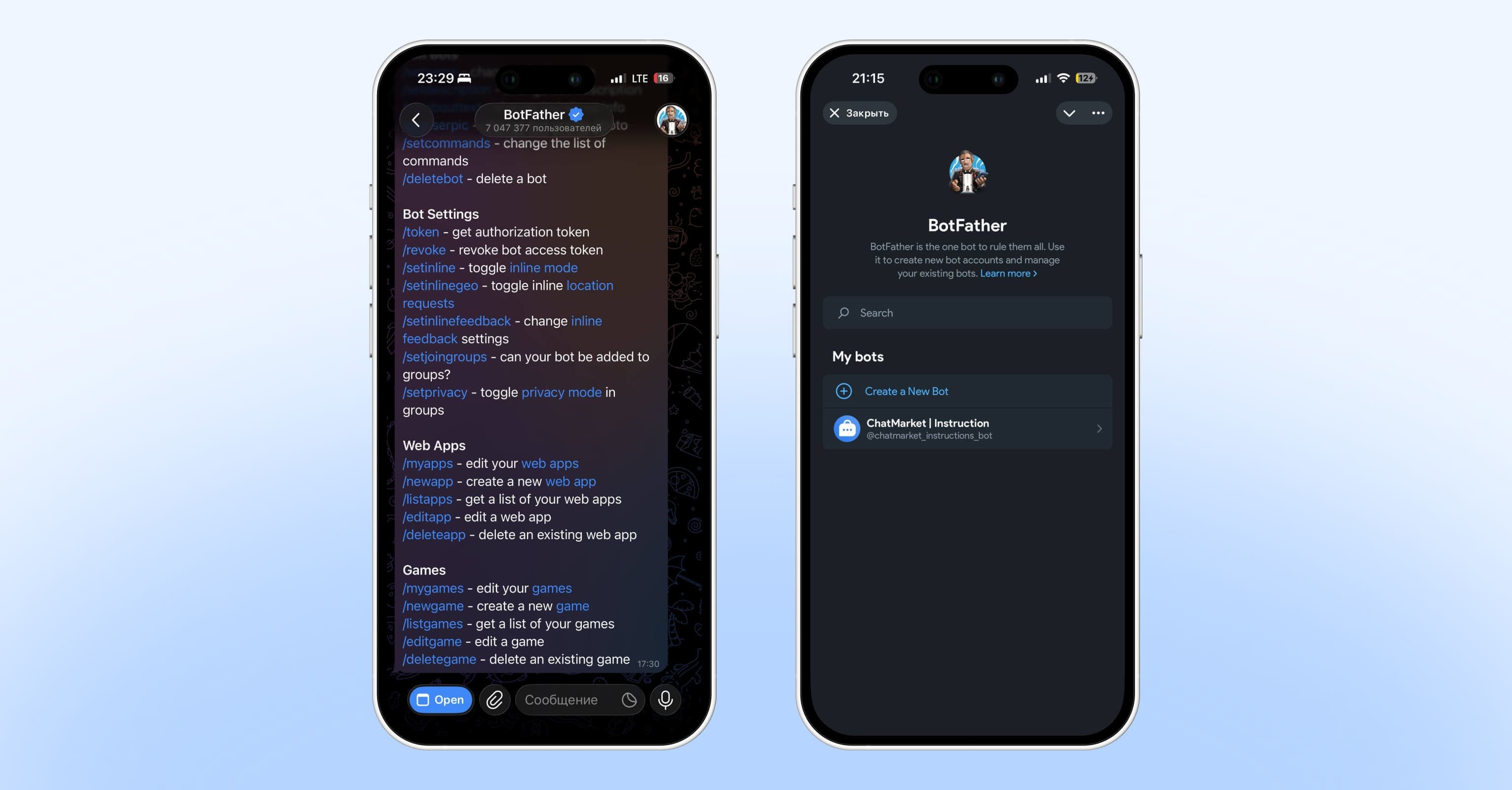
Откройте Telegram и перейдите в @BotFather. Нажмите на кнопку «Open» в правом нижнем углу. И выберите бота, которого хотите оформить.
Шаг 2. Откройте редактирование основных параметров
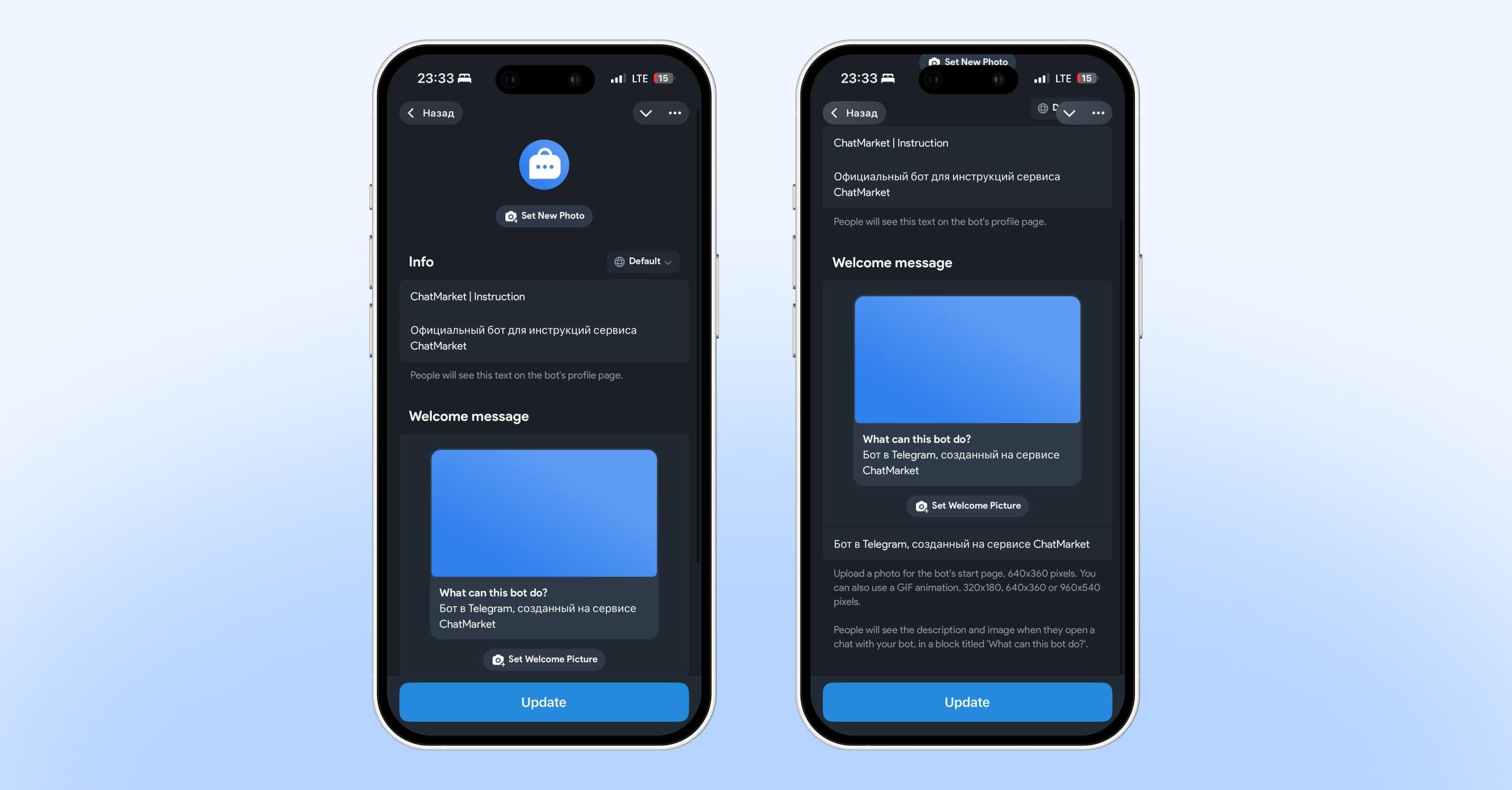
Нажмите на кнопку «Edit Bot» или «Edit Info», чтобы перейти к редактированию аватара, названия и описания бота.
Шаг 3. Измените аватар бота
Нажмите «Set New Photo» и загрузите новое изображение. Используйте качественную и узнаваемую картинку — например, логотип бренда, — чтобы бот выглядел профессионально.
Совет
Аватар лучше смотрится, если это простой логотип без мелких деталей — на маленьком значке в списке чатов он будет читаться лучше, чем сложная картинка.
Шаг 4. Измените название бота
Нажмите на поле с названием бота, указанным при создании, и замените его на новое. Название должно быть коротким, запоминающимся и отражать суть бота — например, название вашего магазина.
Шаг 5. Обновите описание бота (опционально)
Нажмите «About (Optional)» и введите новый текст. Сделайте описание лаконичным, но информативным, чтобы пользователь сразу понимал, чем полезен бот.
Шаг 6. Добавьте изображение на экран до /start (опционально)
Если хотите, чтобы клиент видел картинку ещё до нажатия /start, выберите «Edit Description picture» и загрузите изображение в разрешении 640×360 или GIF в одном из разрешений: 320×180, 640×360 или 960×540.
Шаг 7. Добавьте текст на экран до /start (опционально)
Выберите «Edit Description» и напишите короткий текст о вашем магазине — это первое, что прочитает клиент, ещё не начав диалог с ботом.
Шаг 8. Сохраните настройки
Нажмите «Update» в нижней части экрана, чтобы применить все изменения.
Готово что дальше
Теперь ваш бот выглядит профессионально и понятно с первого взгляда — от аватара до экрана перед /start. Это первое впечатление напрямую влияет на то, продолжит ли клиент общение с ботом или закроет чат.
Следующий шаг: проверьте, как бот выглядит со стороны нового пользователя — откройте его в с другого аккаунта, и убедитесь, что аватар, название и описание действительно создают то первое впечатление, которое вы хотите произвести на клиента.